Samsung Laptop Accu Vervangen? Zo Kies je de Juiste Compatibele Batterij
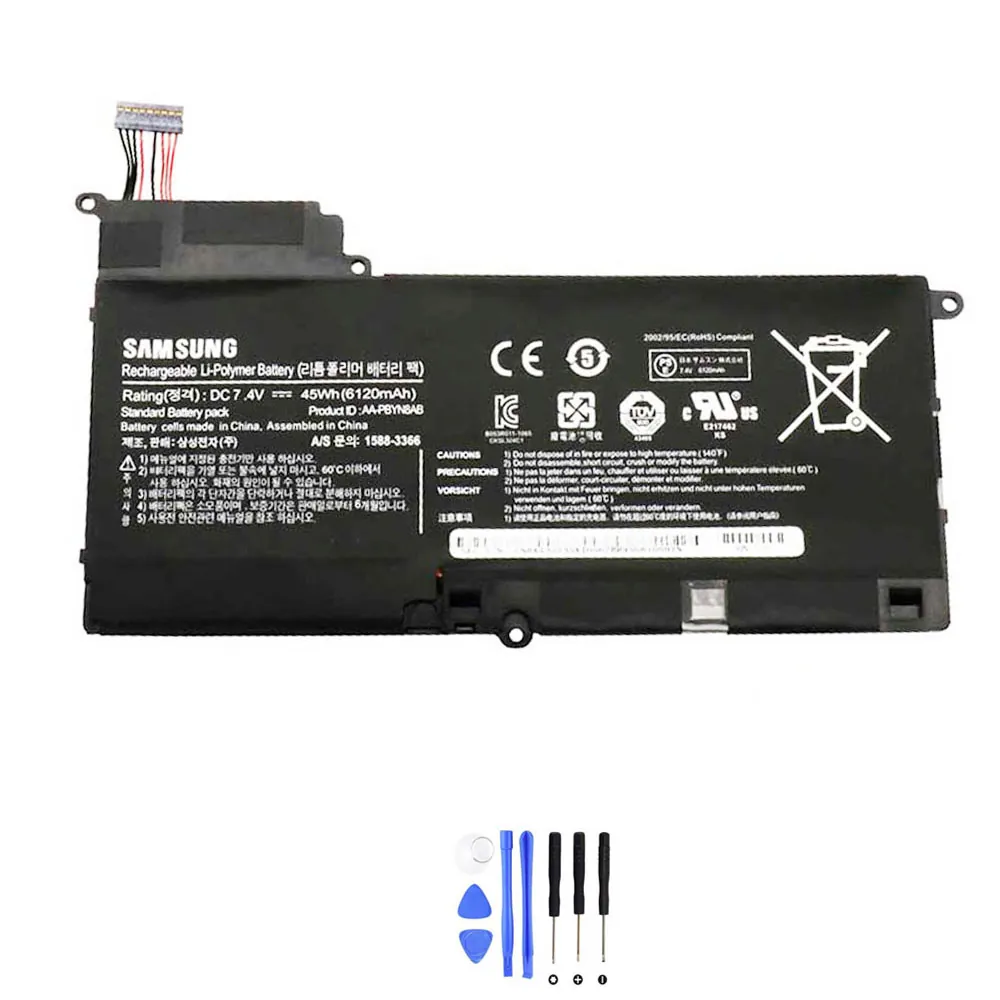
Werkt je Samsung laptop niet meer zoals vroeger? Loopt de accu in een uur leeg of laadt hij gewoon niet meer op? Dan is het tijd voor een nieuwe. Geen paniek, wij helpen je. In dit artikel loop je stap voor stap door de problemen heen. Eerst kijken we of je accu écht aan vervanging toe is. Daarna helpen we je de perfecte compatibele vervangingsaccu te vinden. Laten we beginnen.
In dit artikel:
- Waarom je accu misschien aan vervanging toe is
- Troubleshooting checklist (eerst dit proberen!)
- Snelle compatibiliteitscheck vóór aankoop
- Specificaties van de accu-Samsung-AA-PBYN8AB-45Wh
- Compatibele onderdeelnummers
- Compatibele laptopmodellen
- Zo vind je het onderdeelnummer van je accu
- Installatie-overzicht
- Veelgestelde vragen (FAQ)
Waarom je accu misschien aan vervanging toe is
Accu’s slijten. Dat is normaal. Maar hoe herken je het? Hier zijn de veelvoorkomende problemen, gegroepeerd zodat je snel kunt zien wat er bij jou speelt.
Opladen werkt niet of raar
Je steekt de stekker in, maar er gebeurt niets. Of bijna niets. Herkenbaar?
- Aangesloten maar laadt niet: Het laadicoontje verschijnt niet of knippert.
- Stopt bij 80% (of een ander percentage): Hij laadt maar tot een bepaald punt en blijft daar hangen.
- Traag opladen: Het duurt uren langer dan voorheen om vol te raken.
- Laadt alleen op als de laptop uit staat: Zodra je hem aanzet, stopt het laden.
Snelle check: Probeer een andere, goed werkende adapter. Werkt het dan wel? Zo niet, dan wijst het sterk naar de accu.
Loopt supersnel leeg / Korte accuduur
Waar je eerst uren kon werken, is de laptop nu binnen een uur leeg. Frustrerend!
- Duur is gehalveerd: Van 6 uur naar 3 uur of minder.
- Leeg terwijl hij in slaapstand staat: Je sluit hem, en een uur later is hij al bijna leeg.
Snelle check: Ga in Windows naar Instellingen > Systeem > Accu. Kijk bij ‘Accugebruik per app’. Zijn er geen apps die extreem veel stroom trekken? Dan is de accu zelf waarschijnlijk versleten.
Laptop valt plots uit of percentage springt
Dit voelt onbetrouwbaar en kan je werk verstoren.
- Valt uit bij 20% of 30%: Alsof hij plotseling 0% is, terwijl er nog power zou moeten zijn.
- Percentage springt: Gaat van 60% naar 10% in een paar minuten, of van 40% naar 70% als je de stekker erin doet.
- Start niet zonder stroomadapter: Zonder stekker in het stopcontact doet hij helemaal niets.
Oververhitting of zwelling
Dit zijn serieuze signalen waar je direct op moet letten.
- Onderkant laptop wordt erg heet: Veel heter dan normaal.
- Waarschuwing voor zwelling: Sommige laptops geven een BIOS-waarschuwing.
- Touchpad of toetsenbord komt omhoog: De behuizing ziet er bol uit. Stop dan direct met gebruiken! Een opgezwollen accu is een veiligheidsrisico.
Slaapstand/hibernatie en prestatieproblemen
Ook dit kan door een slechte accu komen.
- Wordt niet wakker uit slaapstand: Je moet hem geforceerd uitzetten en opnieuw opstarten.
- Laptop vertraagt enorm op accustroom: Alsof hij zichzelf terugschroeft, ook al staat hij op ‘Beste prestaties’.
Troubleshooting checklist (eerst dit proberen!)
Voordat je bestelt, doe je deze veilige checks. Misschien is het een softwareprobleem!
- Update je stuurprogramma’s: Ga naar ‘Apparaatbeheer’, vind ‘Batterijen’ en verwijder het stuurprogramma voor ‘Microsoft AC-adapter’ en ‘Microsoft ACPI-compatibele batterij’. Herstart je laptop. Windows installeert ze opnieuw.
- Doe een power reset: Zet je laptop uit. Haal de stroomadapter eruit en verwijder de accu (als dat kan). Houd 60 seconden de aan/uit-knop ingedrukt. Plaats de accu terug, sluit de adapter aan en start op.
- Genereer een Windows batterijrapport: Open Opdrachtprompt (als admin) en typ:
powercfg /batteryreport. Het rapport wordt opgeslagen en toont de ontwerphoek van je accu versus de huidige capaciteit. - Controleer je adapter: Is het lampje aan? Past de connector goed? Meet met een multimeter of hij de juiste voltage afgeeft (optioneel, voor gevorderden).
- Controleer de temperatuur: Gebruik een tool zoals HWMonitor. Een extreem hete accu (boven 60°C) presteert slecht.
- Update je BIOS/UEFI: Ga naar de website van Samsung, zoek je laptopmodel en kijk of er een BIOS-update is. Soms lost dit accuproblemen op.
- Kalibreer je accu: Laad hem volledig op tot 100%. Laat hem daarna volledig leeglopen (gebruik hem normaal) tot hij zichzelf uitschakelt. Laad hem daarna in één keer, ononderbroken, weer volledig op.
- Start in veilige modus: Kijk of de accuduur in veilige modus normaal is. Zo ja, dan is een app of stuurprogramma de boosdoener.
- Wis de accu-instellingen in de BIOS: Ga bij het opstarten de BIOS in (meestal F2). Zoek naar een optie zoals ‘Reset Battery Settings’ of ‘Restore Defaults’.
- Test met een andere accu: Heb je een vriend met hetzelfde laptopmodel? Vraag of je even zijn/haar accu mag testen.
Snelle compatibiliteitscheck (vóór aankoop)
Zorg dat je deze 4 dingen weet voordat je een nieuwe accu koopt. Zo voorkom je dat je het verkeerde onderdeel bestelt.
- Onderdeelnummer: Dit is het belangrijkste. Zoek het nummer op je oude accu (bijv. AA-PBYN8AB).
- Voltage (V) en Capaciteit (Wh): Voltage moet exact overeenkomen (bijv. 7.4V). Wh (Watt-uur) mag gelijk of iets hoger zijn (bijv. 45Wh of 48Wh).
- Connector en vorm: De stekker moet passen en het accupakket moet fysiek in je laptop passen.
- Laptopmodel/serie: Noteer het exacte modelnummer van je laptop (bijv. NP530U4B).
Belangrijkste specificaties voor accu-Samsung-AA-PBYN8AB-45Wh
Voor de compatibele vervangingsaccu met SKU accu-Samsung-AA-PBYN8AB-45Wh zijn dit de specificaties:
| Specificatie | Waarde |
|---|---|
| Voltage | 7.4 V |
| Capaciteit (Watt-uur) | 45 Wh |
| Capaciteit (mAh) | 6065 mAh |
| Aantal cellen | 6 cellen |
| Chemie | Li-ion |
| Compatibel onderdeelnummer | Samsung AA-PBYN8AB |
Compatibele onderdeelnummers
Deze compatibele vervangingsaccu is geschikt voor de volgende onderdeelnummers en modellen:
- Samsung AA-PBYN8AB BA43-00339A
- Compatibele modelseries (gedeeltelijke lijst):
- Samsung 530U4B
- Samsung 530U4C
- Samsung NP520U4C
- Samsung NP530U4B
- Samsung NP530U4BI
- Samsung NP530U4BL
- Samsung NP530UB
- Samsung Series 5 530U4B NP530U4B
- Samsung Series 5 530U4C NP530U4C
- Samsung Series 5 535U4C NP535U4C Series
Compatibele laptopmodellen
- (Geen gegevens gevonden)
Zo vind je snel het onderdeelnummer van je huidige accu
- Op het label van de accu: Haal de accu uit je laptop (als dat kan). Het nummer (zoals AA-PBYN8AB) staat op een sticker.
- Via Windows Batterijrapport: Voer
powercfg /batteryreportuit in Opdrachtprompt. Het rapport toont ‘Battery Name’ of ‘Manufacturer Name’. - In de BIOS/UEFI: Start je laptop op en ga naar de BIOS (F2). Soms vind je accu-informatie onder ‘Main’ of ‘Power’.
- Onderkant van de laptop: Sommige laptops hebben het accunummer op een sticker aan de buitenkant staan.
- Via systeeminformatie: Typ ‘msinfo32’ in het Windows zoekvak. Kijk onder ‘Onderdelen’ > ‘Batterij’.
- Originele handleiding of factuur: Het onderdeelnummer staat soms in de documentatie.
Installatie-overzicht
Het vervangen van een laptopaccu is meestal eenvoudig. Zet je laptop altijd uit en haal de stekker eruit voordat je begint.
- Bereid voor: Zet je laptop uit. Draai hem om. Haal de stroomadapter eruit.
- Verwijder de oude accu: Bij veel Samsung modellen schuif je de vergrendelingsschuifjes op de onderkant opzij. Til de accu dan voorzichtig uit het vak.
- Plaats de nieuwe: Plaats de nieuwe compatibele accu in dezelfde richting als de oude. Duw hem stevig maar voorzichtig naar beneden tot hij vastklikt.
- Vergrendel: Schuif de vergrendelingsschuifjes terug naar de gesloten positie.
- Eerste keer opstarten: Sluit de stroomadapter aan. Start je laptop op. Windows zal de nieuwe accu herkennen.
- Kalibreren (aanbevolen): Laad de accu de eerste keer volledig op tot 100%, en gebruik hem daarna normaal tot hij leeg is. Dit helpt de meter te kalibreren.
Tip
Tip: Raadpleeg de handleiding van je specifieke laptopmodel als je twijfelt over het verwijderen. Gebruik geen metalen voorwerpen om te wrikken, om schade te voorkomen.
Veelgestelde vragen (FAQ)
Over de accu-Samsung-AA-PBYN8AB-45Wh
Vraag: Is de accu-Samsung-AA-PBYN8AB-45Wh een exacte kopie van de originele?
Antwoord: Het is een compatibele vervangingsaccu. Dat betekent dat hij is ontworpen om te voldoen aan dezelfde specificaties (voltage, capaciteit, vorm, connector) als het originele onderdeel, zodat hij perfect in je laptop past en werkt.
Vraag: Wat is het verschil tussen de accu-Samsung-AA-PBYN8AB-45Wh en een accu met een ander onderdeelnummer?
Antwoord: Het onderdeelnummer (AA-PBYN8AB) is de sleutel. Een accu met een ander nummer heeft waarschijnlijk een andere voltage, vorm of connector en past daarom niet in jouw specifieke laptopmodel.
Vraag: Hoe lang gaat de accu-Samsung-AA-PBYN8AB-45Wh ongeveer mee?
Antwoord: De levensduur hangt af van gebruik. Gemiddeld behoudt een Li-ion accu zo’n 70-80% van zijn oorspronkelijke capaciteit na 300-500 volledige laadcycli. Bij normaal gebruik kun je op een nieuwe accu weer enkele jaren vooruit.
Vraag: Moet ik de accu-Samsung-AA-PBYN8AB-45Wh eerst 8 uur opladen voor gebruik?
Antwoord> Nee, dat is niet nodig voor moderne Li-ion accu’s. Het is wel een goed idee om hem bij de eerste keer volledig op te laden tot 100% voordat je hem op accustroom gebruikt, om de meter te kalibreren.
Vraag: Werkt de accu-Samsung-AA-PBYN8AB-45Wh ook met mijn Samsung NP530U4B laptop?
Antwoord: Ja, de Samsung NP530U4B staat in de lijst met compatibele modelseries. Controleer wel altijd even of het onderdeelnummer op je oude accu overeenkomt (AA-PBYN8AB).
Vraag: Kan ik de accu-Samsung-AA-PBYN8AB-45Wh ook gebruiken in een Samsung 530U4C?
Antwoord: Ja, de Samsung 530U4C is een compatibel model voor deze vervangingsaccu. Zorg dat je laptop is uitgeschakeld voordat je de accu verwisselt.
Vraag: Geeft Windows een waarschuwing bij het gebruik van de accu-Samsung-AA-PBYN8AB-45Wh?
Antwoord: Soms kan Windows een melding geven zoals “Onbekende batterij” of “Overweeg om te vervangen” bij een nieuwe compatibele accu. Dit is meestal een generieke melding. De accu functioneert normaal. Je kunt de batterijstuurprogramma’s opnieuw installeren (zie onze checklist) om dit op te lossen.
Algemene vragen over accu’s
Vraag: Mijn laptop is een Samsung NP530U4BL. Welk accunummer heb ik nodig?
Antwoord: Voor de Samsung NP530U4BL is het compatibele onderdeelnummer AA-PBYN8AB. Haal je oude accu eruit om dit nummer op het label te verifiëren.
Vraag> Waarom zwelt een laptopaccu op? En wat moet ik doen?
Antwoord: Zwelling wordt vaak veroorzaakt door ouderdom, oververhitting of een fabricagefout. Het is een veiligheidsrisico. Gebruik de laptop niet meer, verwijder de accu voorzichtig (indien mogelijk) en recycle hem op de juiste manier. Plaats hem niet meer terug.
Vraag: Kan ik een accu met een hogere mAh of Wh capaciteit gebruiken?
Antwoord: Ja, vaak wel. Een hogere Wh (bijv. 48Wh in plaats van 45Wh) betekent een langere accuduur, mits de voltage (7.4V) exact hetzelfde is en de accu fysiek past. Controleer dit altijd vooraf.
Vraag: Hoe onderhoud ik mijn nieuwe laptopaccu het beste?
Antwoord: Vermijd extreme hitte (niet in de volle zon laten liggen). Laat hem niet continu op 100% aangesloten zitten. Een range tussen 20% en 80% is ideaal voor de lange levensduur. Laad hem af en toe volledig op en ontlaad hem weer om de meter te kalibreren.
Klaar voor een nieuwe accu?
Herken je de problemen en heb je alle checks gedaan? Dan is het tijd voor een frisse start. Met een nieuwe compatibele vervangingsaccu werkt je Samsung laptop weer urenlang zonder stroom. Je bent niet afhankelijk van een stopcontact en je laptop voelt weer betrouwbaar aan.
Bekijk de compatibele Samsung AA-PBYN8AB accu
Kies voor de compatibele vervangingsaccu die precies past. Klik op de link hierboven voor alle details, specificaties en om jouw oplossing te bestellen.