Medion Laptop Accu Vervangen? Zo Los Je Het Op & Kies Je De Juiste NH50BAT Vervangingsaccu
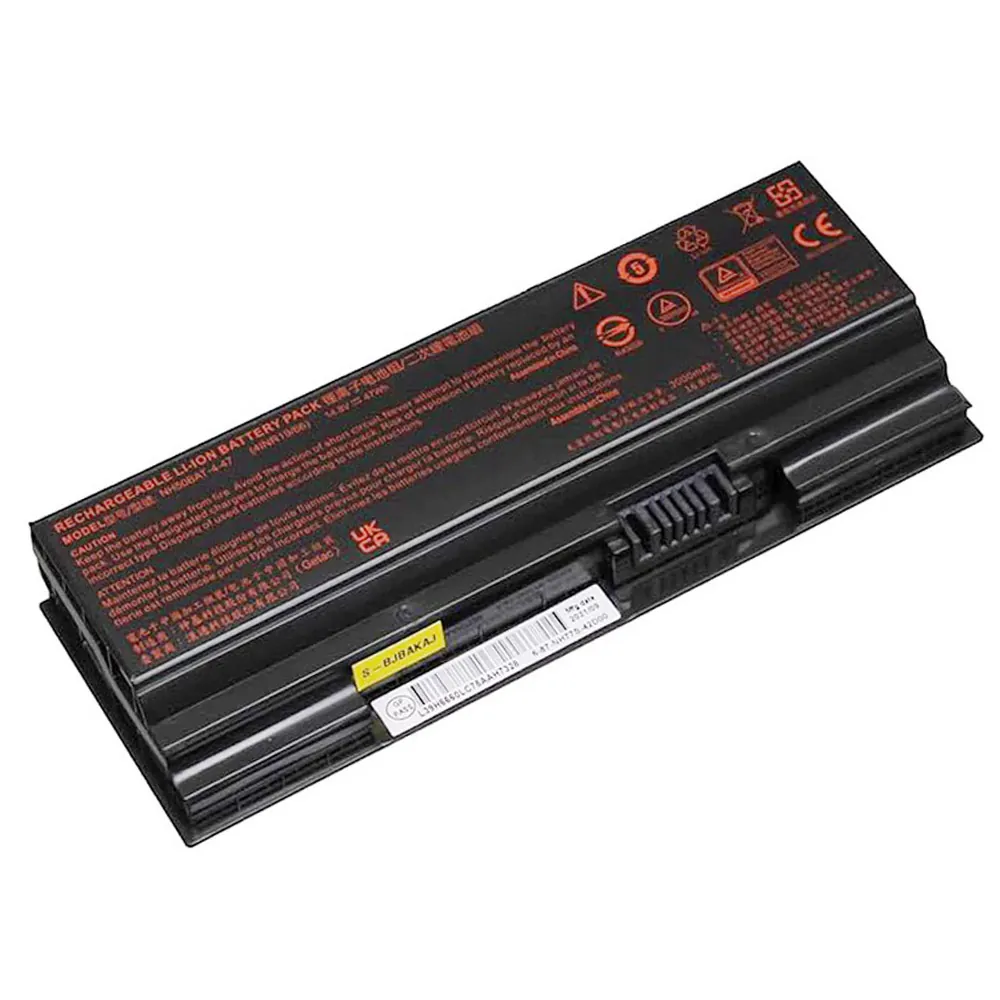
Werkt je Medion laptop niet meer zoals vroeger? Loopt de batterij in een paar uur leeg of laadt hij helemaal niet meer op? Dan kan het tijd zijn voor een nieuwe accu. Geen paniek, dat los je makkelijk zelf op. In dit artikel help ik je eerst om te checken of je accu echt het probleem is. Daarna laat ik je stap voor stap zien hoe je de perfecte compatibele vervangingsaccu voor je Medion NH50BAT laptop kiest en installeert. Laten we beginnen!
Inhoudsopgave
- Waarom je accu misschien aan vervanging toe is
- Troubleshooting checklist (eerst proberen!)
- Snelle compatibiliteitscheck vóór aankoop
- Belangrijkste specificaties voor Medion NH50BAT
- Compatibele onderdeelnummers
- Compatibele laptopmodellen
- Zo vind je snel het onderdeelnummer van je huidige accu
- Installatie-overzicht (veilig en snel)
- Veelgestelde vragen (FAQ)
Waarom je accu misschien aan vervanging toe is
Laptopaccu’s slijten na verloop van tijd. Dat is normaal. Maar hoe herken je de signalen? Hier zijn de meest voorkomende problemen, gegroepeerd zodat je ze makkelijk kunt herkennen.
Opladen werkt niet meer goed
Je steekt de stekker in, maar er gebeurt niets. Of iets bijna niets. Herken je dit?
- De laptop laadt niet op terwijl de adapter is aangesloten.
- Het laadproces stopt steeds rond de 80%.
- Opladen duurt extreem lang.
- Het laadicoon in Windows knippert of verdwijnt.
Mogelijke oorzaak & snelle check: Het kan de adapter, de laadpoort of de accu zelf zijn. Probeer eerst een andere (goed werkende) adapter van hetzelfde voltage. Werkt dat niet? Dan wijst het vaak naar een versleten accu die de lading niet meer kan vasthouden.
De accu loopt razendsnel leeg
Waar je eerst een hele werkdag mee deed, moet je nu na een uurtje al naar het stopcontact. Symptomen:
- De accuduur is in korte tijd drastisch afgenomen.
- Je laptop geeft een “Overweeg om je batterij te vervangen” waarschuwing.
- De batterij is na een jaar of twee veel slechter geworden.
Mogelijke oorzaak & snelle check: Accucellen verliezen capaciteit. Check in Windows onder “Batterij-instellingen” het rapport (zie volgende hoofdstuk) om de ontwerpcapaciteit te vergelijken met de huidige capaciteit.
Laptop valt plots uit of het percentage springt
Dit is vervelend en onbetrouwbaar. Je ziet bijvoorbeeld:
- De laptop sluit abrupt af, ook al staat er nog 30% op de accu.
- Het batterijpercentage springt van 60% naar 10% in een paar minuten.
- De laptop start alleen nog maar met de stekker in het stopcontact.
Mogelijke oorzaak & snelle check: Dit zijn klassieke tekenen van een defecte of uitgeputte accu. De batterij kan de spanning niet meer stabiel houden. Een power reset (accu en adapter verwijderen, 30 seconden op de aan/uit-knop drukken) kan tijdelijk helpen, maar lost het onderliggende probleem niet op.
Oververhitting of zwelling
Let op, dit kan gevaarlijk zijn! Signalen:
- De laptop wordt (bij de accu) abnormaal heet tijdens normaal gebruik of opladen.
- Je ziet of voelt dat de behuizing van de laptop (bij het touchpad of toetsenbord) bol gaat staan.
- Je ruikt een vreemde geur.
Mogelijke oorzaak & snelle check: STOP MET GEBRUIK. Een opgezwollen accu is een veiligheidsrisico. Haal de laptop onmiddellijk uit het stopcontact, verwijder de accu voorzichtig als dat kan en berg hem veilig op. Dit is een directe aanwijzing voor vervanging.
Slaapstand problemen en prestatieverlies
Ook software kan in de war raken door een slechte accu:
- De laptop komt niet meer uit de slaapstand (hibernate).
- De laptop gaat niet in slaapstand of wordt direct weer wakker.
- De prestaties lijken trager, alsof de laptop zichzelf begrenst.
Mogelijke oorzaak & snelle check: Het stroombeheersysteem van Windows reageert op een onbetrouwbare stroomvoorziening. Update je stuurprogramma’s en voer de checks in de volgende paragraaf uit.
Troubleshooting checklist (eerst proberen vóór je bestelt)
Voordat je geld uitgeeft, is het slim om deze veilige checks te doen. Misschien is het een softwareprobleem!
- Herstart je laptop. Soms lost een simpele herstart al veel op.
- Update Windows. Ga naar Instellingen > Bijwerken en beveiliging.
- Update batterijstuurprogramma’s. Open Apparaatbeheer > Batterijen. Klik met rechts op ‘Microsoft AC-adapter’ en ‘Microsoft ACPI-compatibele batterij’ en kies ‘Stuurprogramma bijwerken’.
- Doe een power reset. Zet de laptop uit. Haal de adapter eruit en verwijder de accu (als dat kan). Houd 30 seconden de aan/uit-knop ingedrukt. Plaats de accu terug, sluit de adapter aan en start op.
- Check je adapter. Zit hij goed in de laptop? Werkt het stopcontact? Is het lampje op de adapter aan?
- Voer een Windows batterijrapport uit. Open Opdrachtprompt als administrator (zoek ‘cmd’, rechtsklik > Als administrator uitvoeren). Typ:
powercfg /batteryreport. Het rapport wordt opgeslagen, meestal in C:Users[JENAAM]battery-report.html. Open dit bestand en kijk naar ‘Design Capacity’ versus ‘Full Charge Capacity’. Is de Full Charge Capacity veel lager? Dan is je accu versleten. - Controleer de energie-instellingen. Ga naar Instellingen > Systeem > Energiebeheer en slaapstand. Zet het schema op ‘Beste prestaties’ om te testen of het helpt.
- Check op oververhitting. Gebruik een programma zoals HWMonitor om de temperatuur van je laptop te zien. Werkt de ventilator goed?
- Update je BIOS/UEFI. Ga naar de website van Medion, zoek op je laptopmodel en kijk of er een BIOS-update is. Wees voorzichtig, volg de instructies exact op.
- Kalibreer je batterij (als hij nog een beetje werkt). Laad hem volledig op tot 100%. Laat hem daarna, losgekoppeld van de adapter, helemaal leeglopen tot de laptop zichzelf uitschakelt. Laat hem daarna een paar uur liggen, en laad hem vervolgens in één keer weer ononderbroken op tot 100%.
- Test in veilige modus. Start je laptop op in veilige modus. Gaat de batterij daar normaal mee om? Dan kan een achtergrondprogramma de boosdoener zijn.
- Controleer op malware. Voer een scan uit met Windows Defender of je antivirussoftware.
Werkt niets van bovenstaande en wijst het batterijrapport op een sterk verminderde capaciteit? Dan is het tijd voor een nieuwe accu.
Snelle compatibiliteitscheck (vóór aankoop)
Zorg dat je deze 4 dingen checkt voordat je een nieuwe accu bestelt. Dan weet je zeker dat hij past en werkt.
- Onderdeelnummer: Dit is de belangrijkste! Het nummer op je oude accu (bijv. NH50BAT-4).
- Voltage (V): Moet exact overeenkomen. Meestal 14.8V voor deze Medion modellen.
- Capaciteit (Wh of mAh): Wh (Watt-uur) is het belangrijkst. Een hogere Wh mag vaak, een lagere Wh is niet aan te raden. De mAh moet bij hetzelfde voltage ook overeenkomen.
- Connector en vorm: De stekker moet passen en de accu moet fysiek in het batterijvak van je laptop passen.
Je laptopmodel/serie (bijv. Medion Erazer) is handig om te weten, maar het onderdeelnummer op de accu zelf is de gouden standaard.
Belangrijkste specificaties voor Medion NH50BAT
Hier vind je de technische details voor een typische NH50BAT vervangingsaccu. Vergelijk deze met wat er op jouw oude accu staat.
| Specificatie | Waarde |
|---|---|
| Onderdeelnummer | NH50BAT, NH50BAT-4 |
| Voltage (V) | 14.8 V |
| Capaciteit (Wh) | 47 Wh |
| Capaciteit (mAh) | 3175 mAh |
| Aantal cellen | 4 cellen |
| Connector type | Standaard 4-pins of 5-pins connector |
| Chemie | Li-ion |
Compatibele onderdeelnummers
- (Geen gegevens gevonden)
Compatibele laptopmodellen
- (Geen gegevens gevonden)
Zo vind je snel het onderdeelnummer van je huidige accu
Geen idee welk nummer je moet hebben? Probeer een van deze methodes:
- Kijk op het label van de accu. Draai je laptop om en verwijder (indien mogelijk) het batterijvak. Het onderdeelnummer (bijv. NH50BAT-4) staat duidelijk op het geplakte label.
- Check het Windows batterijrapport. Het rapport dat je eerder maakte met
powercfg /batteryreportlaat vaak het batterij-ID of serienummer zien, wat kan helpen. - Zoek op het modelnummer van je laptop. Het modelnummer van je Medion laptop (vaak op een sticker onderop) intoetsen in Google samen met “battery part number” kan resultaten opleveren.
- Kijk in de BIOS/UEFI. Start je laptop op en ga naar de BIOS (druk op F2 of Del tijdens het opstarten). Soms vind je batterijinformatie in een hardware-sectie.
- Controleer de originele handleiding of aankoopfactuur. Soms staat het onderdeelnummer in de documentatie.
- Neem contact op met Medion support. Geef je laptop serienummer door en vraag om het juiste batterij onderdeelnummer.
Installatie-overzicht (veilig, op hoofdlijnen)
Een accu vervangen is meestal heel eenvoudig. Volg altijd deze algemene stappen voor veiligheid:
- Schakel alles uit. Zet de laptop volledig uit (niet in slaapstand).
- Ontkoppel alle stroom. Haal de stroomadapter uit het stopcontact en uit de laptop.
- <
- Verwijder de oude accu. Draai je laptop om. Schuif de vergrendelingsschuifjes (meestal twee) naar de ontgrendel-stand. De accu zou nu los moeten komen. Til hem voorzichtig uit het vak.
- Plaats de nieuwe accu. Zorg dat de connector van de nieuwe compatibele vervangingsaccu goed uitgelijnd is met de poort in de laptop. Duw hem voorzichtig maar stevig vast tot hij klikt.
- Vergrendel de accu. Schuif de vergrendelingsschuifjes terug naar de vergrendel-stand.
- Laad eerst volledig op. Sluit de adapter aan en laat de laptop opladen tot 100% zonder hem tussendoor te gebruiken. Dit kalibreert de nieuwe accu.
- Start je laptop op. Windows zal de nieuwe hardware herkennen. Je bent klaar!
Belangrijke veiligheidstip: Raak nooit de contactpunten van de accu of de connector in de laptop aan. Gebruik geen scherp gereedschap om de accu te verwijderen. Is je oude accu opgezwollen? Bewaar hem niet in huis en lever hem in bij een erkend recyclepunt.
Veelgestelde vragen (FAQ)
1. Is de NH50BAT-4 vervangingsaccu veilig voor mijn Medion laptop?
Ja, mits het een kwalitatieve compatibele vervangingsaccu is die voldoet aan de exacte specificaties (14.8V, 47Wh). Hij is ontworpen om perfect aan te sluiten en te werken met laptops die het NH50BAT onderdeelnummer gebruiken.
2. Hoe lang gaat een nieuwe NH50BAT compatibele accu mee?
De levensduur hangt af van gebruik, maar een nieuwe accu van goede kwaliteit mag je onder normale omstandigheden 2 tot 3 jaar dagelijks gebruik verwachten. Vermijd extreme hitte en laat hem niet continu op 100% aangesloten zitten voor de beste levensduur.
3. Waarom laadt mijn nieuwe NH50BAT accu niet op tot 100%?
Dit kan normaal zijn bij de eerste ladingen. Laad hem een paar keer volledig op en ontlaad hem gedeeltelijk (tussen 20% en 80%). Windows moet zich ook kalibreren. Blijft het probleem na een week bestaan? Controleer dan je adapter en voer de power reset uit de checklist opnieuw uit.
4. Past de NH50BAT-4 accu ook op een Medion Erazer P6681?
De compatibiliteit wordt primair bepaald door het onderdeelnummer op je oude accu. Als jouw Medion Erazer P6681 laptop origineel een accu met onderdeelnummer NH50BAT of NH50BAT-4 had, dan past deze compatibele vervangingsaccu. Controleer dit altijd op het label van je oude accu.
5. Kan ik een NH50BAT accu met een hogere Wh (bv. 60Wh) gebruiken?
Dat kan, maar alleen als de voltage (14.8V) exact hetzelfde is en de accu fysiek in het batterijvak past. Een hogere Wh betekent een langere accuduur. Een lagere Wh dan de originele specificatie wordt afgeraden.
6. Hoe kalibreer ik mijn nieuwe NH50BAT vervangingsaccu correct?
Laad hem eerst na installatie volledig op tot 100%. Gebruik hem dan normaal tot hij ongeveer 20% bereikt. Laad hem daarna weer in één keer op tot 100%. Herhaal dit de eerste 2-3 cyclussen. Dit helpt Windows om het laadniveau accuraat te meten.
7. Mijn laptop herkent de nieuwe NH50BAT accu niet. Wat nu?
Doe een power reset (zie checklist). Start daarna de laptop op met de adapter aangesloten. Ga naar Apparaatbeheer > Batterijen. Als je ‘Microsoft ACPI-compatibele batterij’ ziet, klik er met rechts op en kies ‘Verwijderen’. Herstart je laptop. Windows zal het stuurprogramma opnieuw installeren.
8. Is de NH50BAT-4 accu geschikt voor een Medion Akoya laptop?
Niet alle Medion Akoya modellen gebruiken hetzelfde accutype. Je moet het onderdeelnummer van je specifieke Akoya model controleren. Als dat NH50BAT of NH50BAT-4 is, dan is deze compatibele accu geschikt.
9. Hoe lang duurt het voordat ik de NH50BAT accu thuis heb?
De levertijd is afhankelijk van de voorraadstatus van de webshop en de gekozen verzendmethode. Check altijd de actuele levertijdinformatie op de productpagina van de verkoper voordat je bestelt.
10. Waarom is mijn nieuwe NH50BAT accu na een jaar al minder goed?
Accu’s slijten sneller bij veelvuldig volledig ontladen, blootstelling aan hitte (bijv. gaming op schoot) en continu aangesloten zijn op de adapter. Voor een langere levensduur: houd de lading bij voorkeur tussen 20% en 80% voor dagelijks gebruik.
11. Kan ik de NH50BAT accu zelf vervangen of moet ik naar een specialist?
Je kunt dit prima zelf, het is een van de makkelijkste upgrades! Bij de meeste Medion laptops met dit accutype gaat het om een extern batterijvak. Geen schroevendraaier nodig, alleen de vergrendelingsschuifjes. Volg gewoon het installatie-overzicht hierboven.
12. Werkt de NH50BAT vervangingsaccu ook met Linux of alleen Windows?
De accu werkt op hardwareniveau, dus hij werkt ook perfect met Linux. Het besturingssysteem zal de accu automatisch herkennen. Mogelijk moet je wel even controleren of je energiebeheer-instellingen in Linux goed staan.
Hopelijk heb je nu alle info om je laptop weer een nieuw leven in te blazen met een frisse accu. Twijfel je nog over de compatibiliteit? Check dan nog eens goed het onderdeelnummer op je oude accu. Heb je hem gevonden? Dan kun je direct de juiste compatibele vervangingsaccu voor je Medion NH50BAT bestellen en over een dag weer onbezorgd mobiel aan de slag. Succes!