Asus Laptop Accu Vervangen? Zo Kies Je de Juiste Compatibele Vervangingsaccu
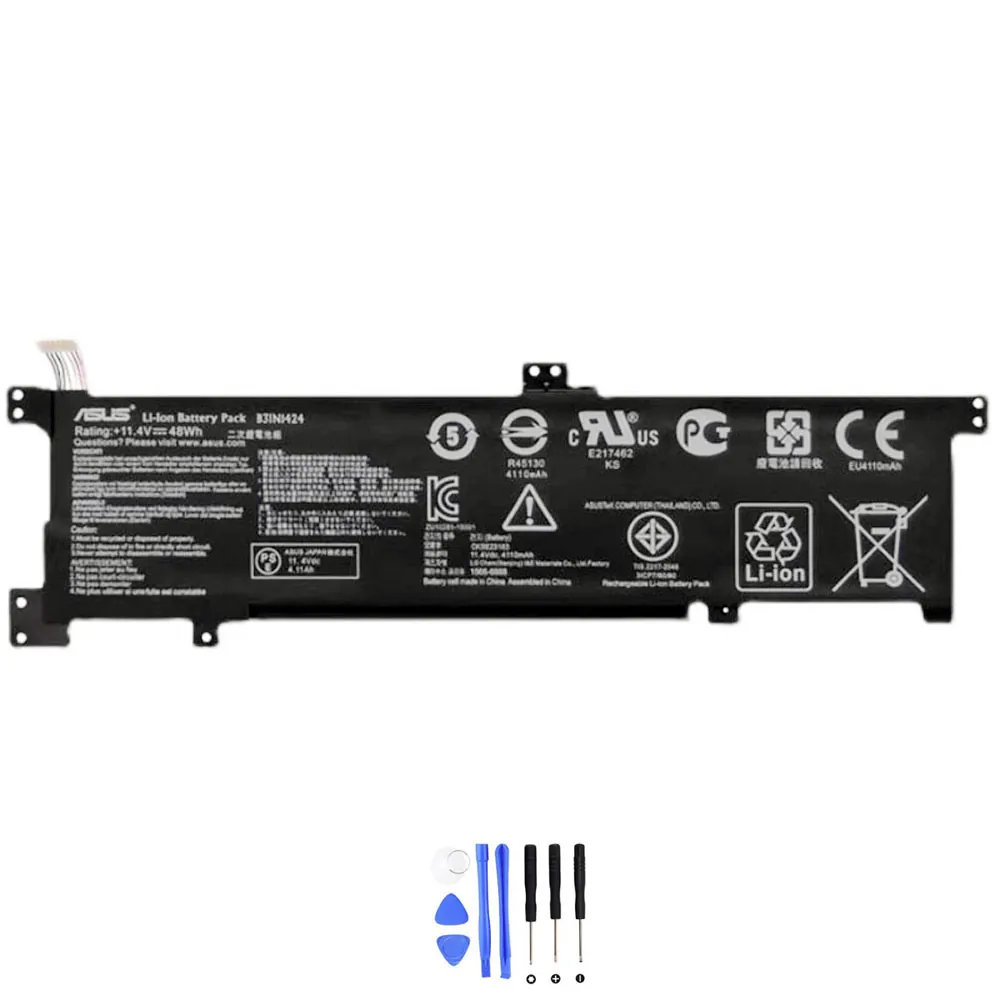
Werkt de accu van je Asus laptop niet meer zoals vroeger? Loopt hij in een uur leeg of laadt hij überhaupt niet meer op? Dat is super frustrerend. Geen paniek, vaak is het gewoon tijd voor een nieuwe accu. In dit artikel help ik je eerst om te checken of je accu echt het probleem is. Daarna leg ik precies uit hoe je de juiste compatibele vervangingsaccu vindt en installeert. Laten we beginnen!
Inhoudsopgave
- Voor wie is dit artikel?
- Waarom je accu misschien aan vervanging toe is
- Troubleshooting checklist (eerst dit proberen!)
- Snelle compatibiliteitscheck voor je aankoop
- Specificaties van de Asus B31N1424 48Wh accu
- Compatibele onderdeelnummers
- Compatibele laptopmodellen
- Zo vind je het onderdeelnummer van je huidige accu
- Installatie-overzicht (veilig vervangen)
- Veelgestelde vragen (FAQ)
Voor wie is dit artikel?
Dit artikel is voor jou als je een Asus laptop hebt en merkt dat de batterijduur achteruitgaat. Of als je laptop problemen geeft met opladen of plotseling uitvalt. Ik ga je helpen om zelf de diagnose te stellen en de perfecte compatibele vervangingsaccu te kiezen, zonder gedoe.
➔ Bekijk hier de compatibele vervangingsaccu voor de Asus B31N1424
Waarom je accu misschien aan vervanging toe is
Accu’s slijten nu eenmaal. Na zo’n 2-3 jaar intensief gebruik kan de capaciteit flink afnemen. Herken je één van deze problemen?
1. Opladen werkt niet of raar
- Je steekt de adapter in, maar het laadlampje brandt niet.
- De laptop laadt wel op, maar stopt steeds bij bijvoorbeeld 80%.
- Opladen duurt opeens veel langer dan voorheen.
- Het laadpercentage blijft steken of springt heen en weer tijdens het laden.
Snelle check: Probeer een andere (goed werkende) adapter. Reinig voorzichtig de stekker van de adapter en de aansluiting op je laptop met een droog wattenstaafje.
2. Loopt supersnel leeg / Korte accuduur
- Waar je eerst uren kon werken, is de accu nu binnen een uur leeg.
- Het percentage daalt veel sneller dan normaal, zelfs bij licht gebruik.
- De geschatte resttijd die Windows geeft, klopt totaal niet meer.
Snelle check: Ga in Windows naar ‘Energiebeheer’ en kijk of je stroomplan op ‘Beste energiebesparing’ staat. Sluit onnodige programma’s en tabbladen in je browser.
3. Laptop valt plots uit of percentage springt
- Je laptop gaat zonder waarschuwing uit, ook al staat er nog 30% of 40% op de accu.
- Het accupercentage springt opeens van 60% naar 10%, of van 20% naar 5%.
- De laptop sluit direct af wanneer je de stekker eruit trekt.
Snelle check: Dit zijn klassieke tekenen van een versleten accu. De interne cellen kunnen de spanning niet meer stabiel houden.
4. Oververhitting of zwelling
- Het onderste deel van je laptop (waar de accu zit) voelt abnormaal heet aan.
- Je laptop geeft een waarschuwing over batterijtemperatuur.
- De laptop staat niet meer stabiel op tafel; de onderkant bol een beetje op.
- Je ziet dat het touchpad omhoog komt of dat de behuizing openspert.
Snelle check: BELANGRIJK: Een opgezwollen accu is gevaarlijk. Gebruik de laptop niet meer, zet hem uit, trek de stekker eruit en laat de accu veilig verwijderen. Dit is een duidelijk signaal voor directe vervanging.
5. Slaapstand problemen en prestatieverlies
- Je laptop komt niet meer goed uit de slaapstand (sleep/hibernate).
- De laptop loopt trager wanneer hij op accu werkt (om energie te sparen).
- Je krijgt een melding dat je de accu moet vervangen (bijv. in Windows of BIOS).
Snelle check: Update je BIOS en stuurprogramma’s voor de chipset via de officiële Asus website. Soms lost dit softwareproblemen op.
Troubleshooting checklist (eerst dit proberen!)
Voordat je een nieuwe accu bestelt, is het slim om deze veilige checks te doen. Misschien is het iets simpels!
- Herstart je laptop. Soms lost een simpele herstart softwarefoutjes op.
- Update stuurprogramma’s. Ga naar Apparaatbeheer > Batterijen. Klik met rechts op ‘Microsoft AC-adapter’ en ‘Microsoft ACPI-compatibele batterij’ en kies ‘Stuurprogramma bijwerken’.
- Doe een power reset. Schakel de laptop volledig uit. Haal de adapter eruit en verwijder de accu (als dat kan). Houd 60 seconden de aan/uit-knop ingedrukt. Plaats de accu terug, sluit de adapter aan en start op.
- Genereer een Windows batterijrapport. Open Opdrachtprompt als administrator en typ:
powercfg /batteryreport. Dit maakt een gedetailleerd HTML-rapport over de gezondheid van je accu. - Test je adapter. Meet met een multimeter of de adapter de juiste spanning geeft. Of probeer een andere adapter die zeker werkt voor jouw laptopmodel.
- Controleer de temperatuur. Gebruik een tool zoals HWMonitor om de batterijtemperatuur te checken. Werken boven de 45°C is niet ideaal.
- Reset de BIOS-instellingen. Ga bij het opstarten (vaak op F2) naar het BIOS en zoek naar ‘Load Optimal Defaults’ of ‘Restore Settings’.
- Kalibreer de accu. Laad hem volledig op tot 100%, laat hem daarna volledig leeglopen (tot de laptop uitvalt), en laad hem dan in één keer weer volledig op zonder onderbreking.
- Controleer op malware. Een virus kan je systeem zwaar belasten en de accu snel leegtrekken.
- Kijk naar energieverbruik in Windows. Ga naar Instellingen > Systeem > Accu. Kijk welke apps het meeste verbruiken.
Snelle compatibiliteitscheck (vóór aankoop)
Zorg dat je deze 4 dingen weet voordat je een nieuwe accu koopt. Dit voorkomt dat je het verkeerde onderdeel ontvangt.
- Onderdeelnummer: Dit is het belangrijkste. Zoek het nummer op je oude accu (bijv. B31N1424).
- Voltage (V) en Capaciteit (Wh of mAh): Deze moeten exact overeenkomen. Meestal 11.1V, 11.4V, 14.4V, etc. en bijvoorbeeld 48Wh.
- Connector en Vorm: De stekker moet passen en de accu moet fysiek in het batterijvak van je laptop passen.
- Laptopmodel/Serie: Noteer het volledige modelnummer van je Asus laptop (bijv. X515JA, VivoBook 15 X543UA).
Belangrijkste specificaties voor de accu-Asus-B31N1424-48Wh
| Specificatie | Waarde |
|---|---|
| Type | Li-ion vervangingsaccu |
| Voltage | 11.4 V |
| Energie-inhoud | 48 Wh |
| Capaciteit | Approx. 4210 mAh |
| Aantal cellen | 3 cellen |
| Compatibel onderdeelnummer | B31N1424 |
| Kleur | Zwart |
Compatibele onderdeelnummers
Deze vervangingsaccu is compatibel met het volgende onderdeelnummer:
- (Geen gegevens gevonden)
Compatibele laptopmodellen
Deze accu past onder andere in de volgende Asus laptop series of modellen:
- (Geen gegevens gevonden)
Zo vind je snel het onderdeelnummer van je huidige accu
- Op het acculabel: Haal de accu voorzichtig uit je laptop (als dat kan). Het nummer (bijv. B31N1424) staat op het witte stickerlabel.
- In Windows Batterijrapport: Voer
powercfg /batteryreportuit. Open het gegenereerde bestand en zoek naar ‘Battery Information’. Daar staat vaak het nummer. - Onder de laptop: Soms staat het laptopmodel en/of accunummer op een sticker onderop de laptop.
- In de BIOS: Start je laptop op en ga naar het BIOS (meestal F2). Soms vind je hardware-informatie daar.
- Gebruik systeeminformatie: Typ in Windows zoeken ‘msinfo32’. Kijk onder ‘Systeemoverzicht’ bij ‘Leverancier van systeembatterij’.
- Originele documentatie: Check de handleiding of aankoopbon van je laptop.
Installatie-overzicht (veilig vervangen)
Veiligheid eerst! Zet je laptop volledig uit. Trek de stroomadapter eruit. Werk op een schone, statisch-vrije ondergrond.
- Verwijder de oude accu: Als je laptop een losse accu heeft, schuif je de vergrendelingen opzij en til je de accu er voorzichtig uit. Is de accu ingebouwd? Dan moet je vaak de onderkant van de laptop openen. Zoek online een ‘disassembly guide’ voor jouw exacte laptopmodel.
- Ontkoppel de oude accu: Bij ingebouwde accu’s zit vaak een platte connector. Trek deze voorzichtig recht naar boven of opzij los. Gebruik geen metalen gereedschap.
- Plaats de nieuwe accu: Plaats de nieuwe compatibele vervangingsaccu precies op dezelfde plek. Sluit de connector stevig aan.
- Test voor je alles dichtmaakt: Sluit de adapter aan en probeer je laptop op te starten. Werkt het? Mooi! Zet de laptop weer uit voordat je de behuizing vastschroeft.
- Kalibreren: Laad de nieuwe accu na installatie eerst volledig op tot 100%. Dit helpt het batterijbeheersysteem te kalibreren.
Tip: Twijfel je? Laat de installatie dan doen door een professional.
Veelgestelde vragen (FAQ)
1. Is de accu-Asus-B31N1424-48Wh een originele Asus accu?
Nee, dit is een hoogwaardige compatibele vervangingsaccu. Hij is ontworpen om exact te voldoen aan de specificaties en vorm van het originele onderdeel met nummer B31N1424, voor een betrouwbare werking in je laptop.
2. Hoe lang gaat de accu-Asus-B31N1424-48Wh ongeveer mee?
De levensduur hangt af van je gebruik. Onder normale omstandigheden (gemiddeld 1 oplaadcyclus per dag) kun je van een kwalitatieve compatibele accu enkele jaren gebruik verwachten. Vermijd extreme temperaturen en volledig leeglopen om de levensduur te optimaliseren.
3. Past de accu-Asus-B31N1424-48Wh in mijn Asus VivoBook?
De accu past alleen als jouw specifieke VivoBook model het onderdeelnummer B31N1424 gebruikt. Controleer dit altijd op het label van je oude accu of via het Windows batterijrapport voordat je bestelt.
4. Moet ik de accu-Asus-B31N1424-48Wh kalibreren na installatie?
Ja, dat is aan te raden voor een accurate procentuele weergave. Laad hem na installatie eerst volledig op tot 100%. Laat hem daarna bij normaal gebruik helemaal leeglopen tot de laptop uitvalt. Laad hem vervolgens in één keer, zonder onderbreking, weer volledig op.
5. Wordt de accu-Asus-B31N1424-48Wh geleverd met een garantie?
Compatibele vervangingsaccu’s worden doorgaans geleverd met een garantieperiode. De exacte duur vind je op de productpagina van de verkoper. Dit biedt zekerheid op de kwaliteit.
6. Kan ik de accu-Asus-B31N1424-48Wh zelf installeren?
Ja, als je laptop een losse, uitneembare accu heeft, is installatie heel eenvoudig. Bij de meeste moderne laptops met een ingebouwde accu moet je de onderkant openen en een connector loskoppelen. Als je handig bent met een schroevendraaier en online een handleiding volgt, is het goed te doen. Zo niet, laat het dan door een expert doen.
7. Hoe lang duurt het voordat de accu-Asus-B31N1424-48Wh is opgeladen?
De oplaadtijd voor een volledig lege accu is normaal gesproken tussen de 2 en 4 uur, afhankelijk van of je de laptop gebruikt tijdens het laden en het vermogen van je adapter. Gebruik altijd de officiële of een compatibele adapter met het juiste voltage.
8. Is de accu-Asus-B31N1424-48Wh veilig in gebruik?
Ja, mits correct geïnstalleerd en gebruikt. Deze compatibele accu’s voldoen aan relevante veiligheidsnormen. Gebruik altijd de bijbehorende adapter en voorkom fysieke schade, oververhitting of vocht.
9. Wat moet ik doen als mijn laptop het onderdeelnummer B31N1525 heeft? Past de B31N1424 dan?
Nee, dat is niet waarschijnlijk. Onderdeelnummers zijn specifiek. Een B31N1525 heeft waarschijnlijk andere specificaties (voltage, vorm, connector). Bestel altijd een accu met het exacte nummer dat op je oude exemplaar staat.
10. Waarom is de prijs van de accu-Asus-B31N1424-48Wh lager dan bij het Asus servicecentrum?
Omdat dit een compatibele vervangingsaccu is, zonder de merkpremie van het origineel. De focus ligt op het leveren van dezelfde technische specificaties en compatibiliteit voor een scherpere prijs.
Klaar om je laptop weer mobiel te maken?
Hopelijk heb je nu een duidelijk beeld. Je weet hoe je accuproblemen herkent, hoe je zelf nog even kunt troubleshooten en waarop je moet letten bij het kiezen van een nieuwe accu. Een versleten accu vervangen geeft je laptop vaak een nieuw leven!
➔ Bekijk hier de compatibele vervangingsaccu voor de Asus B31N1424 (48Wh)
Succes met de vervanging en geniet weer van je mobiele vrijheid!