Lenovo L18L3P73 accu vervangen? Symptomen, checks & compatibele batterij
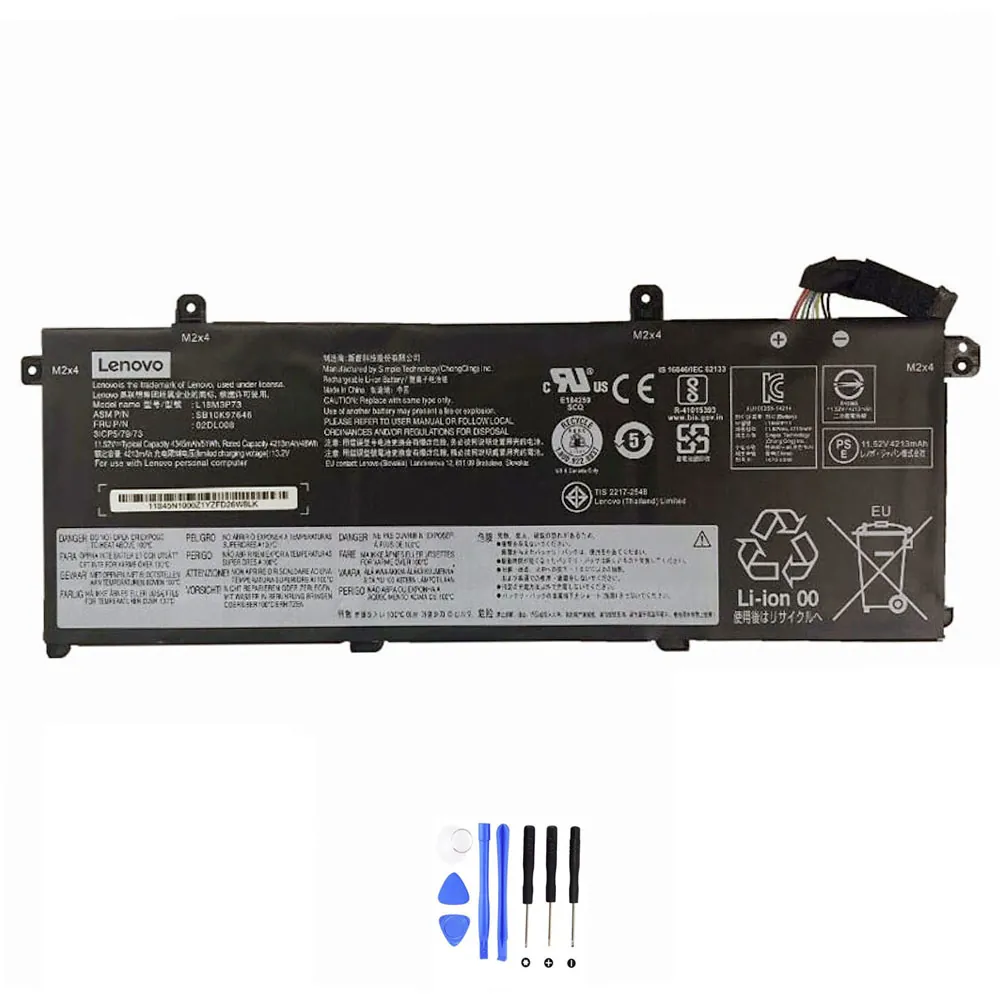
Werkt je laptop niet meer zoals vroeger? Loopt de accu in een uur leeg of laadt hij gewoon niet meer op? Dat is super frustrerend, vooral als je ergens moet werken. Geen paniek! Vaak is een versleten accu de boosdoener. In dit artikel helpen we je eerst om te checken of je accu echt aan vervanging toe is. Daarna leggen we precies uit hoe je de juiste compatibele vervangingsaccu voor je Lenovo vindt, zoals de Lenovo L18L3P73 51Wh. Laten we beginnen!
Inhoudsopgave
- Voor wie is dit artikel?
- Waarom je accu misschien aan vervanging toe is
- Troubleshooting checklist (eerst dit proberen!)
- Snelle compatibiliteitscheck vóór aankoop
- Specificaties van de Lenovo L18L3P73-51Wh accu
- Compatibele onderdeelnummers
- Compatibele laptopmodellen
- Zo vind je het onderdeelnummer van je huidige accu
- Installatie-overzicht (veilig vervangen)
- Veelgestelde vragen (FAQ)
Voor wie is dit artikel?
Dit artikel is voor jou als je Lenovo laptop problemen geeft met de batterij. Of je nu een thuiswerker, student of reiziger bent. We gaan het hebben over veelvoorkomende symptomen, veilige checks die je zelf kunt doen en de stappen om een passende vervangingsaccu te kiezen. Het doel? Je helpen om snel en zelfverzekerd de juiste keuze te maken.
Waarom je accu misschien aan vervanging toe is
Accu’s slijten na verloop van tijd. Dat is normaal. Maar hoe herken je het? Hier zijn de meest voorkomende problemen, gegroepeerd zodat je ze makkelijk kunt herkennen.
1. Opladen werkt niet goed
- Aangesloten maar laadt niet: De stekker zit erin, maar het percentage stijgt niet. Het laadicoontje verschijnt soms niet eens.
- Stopt bij 80% (of een ander percentage): Je laptop zegt “Aangesloten, niet opladen” en komt niet verder.
- Ontzettend traag opladen: Het duurt uren om een paar procent bij te laden.
- Laadstatus springt: Hij gaat van “opladen” naar “niet opladen” en weer terug, zonder dat je de stekker aanraakt.
Snelle check: Probeer een andere, goed werkende adapter. Reinig voorzichtig de stroomconnector op je laptop met een droge tandenborstel. Als het probleem aanhoudt, kan de accu de oorzaak zijn.
2. Loopt snel leeg / Korte accuduur
- Binnen 1-2 uur leeg: Terwijl je laptop vroeger uren meeging.
- Zichtbare daling: Je ziet het percentage in minuten naar beneden gaan, zelfs tijdens licht gebruik.
- Minder capaciteit: Windows geeft aan dat de ontwerpcapaciteit veel hoger is dan de huidige volle laadcapaciteit.
Snelle check: Ga in Windows naar “Instellingen > Systeem > Accu” en bekijk het batterijrapport (zie volgende hoofdstuk). Een gezondheidspercentage onder de 70% is een sterk teken van slijtage.
3. Laptop valt plots uit / Percentage springt
- Plotseling uitschakelen: Je laptop gaat uit bij 20%, 30% of zelfs 50%, zonder waarschuwing.
- Percentage springt: Van 60% naar 10% in een seconde, of andersom wanneer je de stekker erin doet.
- Start niet zonder stroom: Alleen werkt als de adapter is aangesloten, ook al gaf hij net nog 40% aan.
Snelle check: Dit zijn klassieke tekenen van een defecte of sterk versleten batterijcel. Een software-reset (zie checklist) kan soms helpen, maar vaak is vervanging nodig.
4. Oververhitting / Zwelling
- Heel hete onderkant: Het gebied waar de accu zit wordt abnormaal warm, zelfs tijdens licht gebruik.
- Waarschuwingen: Je laptop geeft een melding over batterijproblemen of oververhitting.
- Zichtbare zwelling: De laptop ligt niet meer plat op tafel, het trackpad klikt moeilijk of de behuizing lijkt op te bollen.
SNELLE ACTIE: Stop onmiddellijk met gebruiken! Een opgezwollen accu is een veiligheidsrisico. Gebruik de laptop alleen nog aan de stroom met de accu verwijderd (indien mogelijk) en regel een vervanging.
5. Slaapstand problemen & Prestatieverlies
- Uit slaapstand komen faalt: De laptop start helemaal opnieuw op in plaats van te hervatten.
- Leeglopen in slaapstand: Je sluit de laptop, maar bij openen is hij helemaal leeg.
- Prestatie daalt op batterij: Je laptop wordt erg traag zodra je de stekker eruit trekt, ook al staat het energiebeheer op “Beste prestaties”.
Snelle check: Controleer je energiebeheer-instellingen in Windows. Soms is een BIOS-update nodig. Als dit niet helpt, kan een zwakke accu niet genoeg stabiele stroom leveren, wat deze problemen veroorzaakt.
Troubleshooting checklist (eerst dit proberen!)
Voordat je een nieuwe accu bestelt, is het slim om deze veilige software- en hardwarechecks te doen. Misschien los je het probleem eenvoudig op!
- Herstart je laptop. Simpel, maar vaak effectief voor tijdelijke softwarefouten.
- Doe een power reset (ACPI reset): Schakel de laptop uit. Haal de stroomadapter en de accu eruit (als dit kan zonder schroevendraaier). Houd 60 seconden de aan/uit-knop ingedrukt. Plaats alles terug en start op.
- Update je stuurprogramma’s: Ga naar “Apparaatbeheer” > “Batterijen”. Klik met rechts op “Microsoft ACPI-Compliant Battery-methode” en kies “Stuurprogramma bijwerken” > “Automatisch zoeken”.
- Genereer een Windows batterijrapport: Open Opdrachtprompt (als administrator). Typ:
powercfg /batteryreport. Het rapport wordt opgeslagen, meestal in C:Users[JouwNaam]battery-report.html. Open het en kijk naar “Battery Life Estimates” en “Design Capacity vs. Full Charge Capacity”. - Controleer je adapter: Gebruik je de originele adapter? Is de connector schoon en stevig aangesloten? Een te zwakke adapter kan laadproblemen geven.
- Pas energiebeheer aan: Ga naar Instellingen > Systeem > Accu. Pas het energiebeheerschema aan naar “Beste energiebesparing” om te testen of de levensduur verlengt, of naar “Beste prestaties” om te kijken of de laptop stabieler wordt.
- Controleer op oververhitting: Gebruik een programma zoals HWMonitor om de temperatuur van je laptop te controleren. Hoge temperaturen (>70°C) versnellen accuveroudering.
- Voer een BIOS/UEFI reset uit: Start je laptop op en ga direct naar de BIOS/UEFI-instellingen (meestal door F1, F2 of Del in te drukken). Zoek naar een optie zoals “Load Setup Defaults” of “Restore Settings”. Sla de wijzigingen op en start opnieuw op.
- Kalibreer de accu (indien mogelijk): Laad de accu volledig op tot 100%. Laat hem daarna volledig leeglopen (tot de laptop zichzelf uitschakelt). Laad hem vervolgens in één keer weer volledig op zonder onderbreking. Dit kan de meter resetten.
- Test in veilige modus: Start je laptop op in veilige modus. Als de accu daar veel langer meegaat, is een softwareconflict of stuurprogramma waarschijnlijk de oorzaak.
Snelle compatibiliteitscheck (vóór aankoop)
Zorg dat je deze 5 dingen controleert voordat je een nieuwe accu koopt. Zo weet je zeker dat hij past en werkt.
- Onderdeelnummer (Part Number/FRU): Dit is het belangrijkste. Het nummer op je oude accu (bijv. L18L3P73) moet overeenkomen met het nummer van de vervangingsaccu.
- Voltage (V): Moet exact hetzelfde zijn. Meestal 11.1V, 11.4V, 11.52V, 14.4V, etc. Een andere voltage kan je laptop beschadigen.
- Capaciteit (Wh of mAh): Wh (Watt-uur) of mAh (milliampère-uur). Een hogere capaciteit (bijv. 72Wh i.p.v. 51Wh) kan vaak, mits de voltage en vorm hetzelfde zijn, en geeft een langere levensduur. Een lagere capaciteit werkt ook, maar gaat minder lang mee.
- Connector & Vorm: De stekker moet fysiek passen. De vorm en grootte van de accu moeten precies in het batterijvak van je laptop passen.
- Laptopmodel/serie: Controleer of de accu wordt aanbevolen voor jouw specifieke Lenovo model, zoals een ThinkPad T14, L14, of andere serie.
Belangrijkste specificaties voor accu-Lenovo-L18L3P73-51Wh
Hier zijn de technische specificaties voor de compatibele vervangingsaccu met onderdeelnummer L18L3P73.
| Specificatie | Waarde |
|---|---|
| Onderdeelnummer (PN) | L18L3P73 |
| Voltage (V) | 11.52 V |
| Capaciteit (Wh) | 51 Wh |
| Capaciteit (mAh) | 4385 mAh |
| Aantal cellen | 3 cellen |
| Connector type | Standaard Lenovo 3-pins |
| Compatibiliteit | Check de lijst met laptopmodellen hieronder. |
Compatibele onderdeelnummers
Deze vervangingsaccu is compatibel met de volgende originele onderdeelnummers. Controleer of jouw nummer hierbij past.
- (Geen gegevens gevonden)
Compatibele laptopmodellen
Deze accu is geschikt voor verschillende Lenovo laptopmodellen. Controleer altijd ook het onderdeelnummer op je oude accu.
- (Geen gegevens gevonden)
Zo vind je snel het onderdeelnummer van je huidige accu
- Op het fysieke label: Draai je laptop om en zoek naar het batterijpictogram. Het onderdeelnummer (PN/FRU) staat vaak in een balk met streepjescode, bijvoorbeeld L18L3P73 of 5B11S…
- Via Windows Systeeminformatie: Druk op Windows-toets + R, typ <
msinfo32en druk op Enter. Ga naar “Componenten” > “Batterij”. Kijk bij “Naam” of “PN”. - Via het batterijrapport: Voer
powercfg /batteryreportuit in Opdrachtprompt. Open het HTML-bestand en zoek naar “Battery Information” > “NAME”. - In de BIOS/UEFI: Start je laptop opnieuw op, ga de BIOS in (F1/F2) en zoek naar “Battery Information”.
- Via Lenovo Vantage software: Open de Lenovo Vantage app en ga naar “Hardwareinstellingen” > “Power” om batterijdetails te zien.
- Op de originele verpakking of bon: Als je die nog hebt, staat het onderdeelnummer soms op de doos of factuur.
Installatie-overzicht (veilig vervangen)
Het vervangen van een laptopaccu is meestal eenvoudig. Volg altijd deze algemene stappen voor veiligheid.
- Schakel volledig uit: Zet je laptop uit, niet in slaapstand. Haal de stroomadapter eruit.
- Verwijder de oude accu: Draai je laptop om. Als er een externe acculade zit, schuif je deze vaak los. Soms moet je de onderkant openen met een schroevendraaier. Zoek online een handleiding voor jouw specifieke model.
- Ontkoppel voorzichtig: Trek de accu-connector voorzichtig recht uit het moederbord. Trek nooit aan de draden!
- Plaats de nieuwe accu: Plaats de nieuwe compatibele accu in het vak en klik de connector stevig vast.
- Sluit de behuizing: Plaats de achterkant terug of schuif de externe lade in tot hij klikt.
- Laad eerst volledig op: Sluit de adapter aan en laad de nieuwe accu in één keer volledig op tot 100% voordat je hem voor het eerst gebruikt.
Belangrijk: Raadpleeg bij twijfel altijd een professionele technicus. Werk op een statischvrije, droge ondergrond.
Veelgestelde vragen (FAQ)
1. Is de accu-Lenovo-L18L3P73-51Wh een originele Lenovo accu?
Nee, het is een hoogwaardige compatibele vervangingsaccu. Hij is ontworpen om exact te voldoen aan de specificaties en vorm van de originele Lenovo L18L3P73 51Wh accu, voor een betrouwbare werking.
2. Voor welke Lenovo laptopmodellen is de accu-Lenovo-L18L3P73-51Wh geschikt?
Deze accu is compatibel met verschillende Lenovo modellen, waaronder bepaalde series van de ThinkPad T, L en E series. Controleer altijd het onderdeelnummer op je oude accu en raadpleeg de compatibiliteitslijst op de productpagina voor de meest accurate match.
3. Hoe lang gaat de accu-Lenovo-L18L3P73-51Wh gemiddeld mee op een lading?
Dat hangt sterk af van je laptopmodel, instellingen en gebruik. Met een capaciteit van 51Wh kun je bij normaal kantoorgebruik (webbrowsing, tekstverwerking) vaak 4 tot 8 uur verwachten. Zwaardere taken zoals video’s bewerken verkorten de duur.
4. Kan ik de accu-Lenovo-L18L3P73-51Wh ook gebruiken als mijn huidige accu een ander mAh getal heeft?
Ja, dat kan vaak, zolang de voltage (11.52V) en het onderdeelnummer/fysieke vorm hetzelfde zijn. Het mAh of Wh getal geeft de capaciteit aan. Een hogere mAh (bijv. 5000mAh) betekent een langere looptijd. Een lagere mAh werkt technisch ook, maar gaat korter mee.
5. Moet ik mijn laptop instellen of drivers updaten na het installeren van de accu-Lenovo-L18L3P73-51Wh?
Meestal niet. Windows herkent de nieuwe accu automatisch. Het is wel een goed idee om de accu eerst volledig op te laden en eventueel het batterijrapport (powercfg /batteryreport) opnieuw te genereren om de gezondheid te controleren.
6. Laadt de accu-Lenovo-L18L3P73-51Wh op tot 100%?
Ja, een goed functionerende compatibele accu zou normaal gesproken moeten opladen tot 100%. Als hij stopt bij 80%, controleer dan de energiebeheerinstellingen van Windows of Lenovo Vantage, waar soms een “Battery Conservation Mode” actief is die het opladen beperkt om de levensduur te verlengen.
7. Is de accu-Lenovo-L18L3P73-51Wh veilig en heeft hij beveiligingen tegen oververhitting?
Ja, kwalitatieve compatibele accu’s zoals deze zijn voorzien van ingebouwde beveiligingscircuits (PCB) tegen overbelasting, kortsluiting, oververhitting en diepontlading. Dit zorgt voor een veilige werking in je laptop.
8. Hoe onderhoud ik de accu-Lenovo-L18L3P73-51Wh het beste voor een lange levensduur?
Vermijd extreme temperaturen (niet in de volle zon laten liggen). Laat hem niet regelmatig volledig leeglopen. Het is prima om hem aan de lader te hebben tijdens gebruik. Als je de laptop weken niet gebruikt, bewaar de accu dan op ongeveer 50% lading.
9. Mijn laptop herkent de nieuwe accu-Lenovo-L18L3P73-51Wh niet. Wat nu?
Doe een power reset: laptop uitzetten, adapter en accu verwijderen, 60 seconden de aan/uit-knop ingedrukt houden. Plaats alles terug en start op. Controleer of de connector goed vastzit. Update de batterij-drivers via Apparaatbeheer.
10. Komt er garantie op de accu-Lenovo-L18L3P73-51Wh?
Ja, compatibele vervangingsaccu’s worden doorgaans geleverd met een garantieperiode. De specifieke duur vind je op de productpagina van de verkoper. Bewaar je factuur altijd goed.
Hopelijk heb je nu een duidelijk beeld. Twijfel je nog over de compatibiliteit of heb je een specifiek probleem? Neem dan gerust contact op met de verkoper voor de laatste check.
Klaar voor een nieuwe accu?
Herken je de problemen en zijn de checks gedaan? Dan is het tijd voor een frisse start voor je laptop. Een nieuwe compatibele accu geeft je de vrijheid om weer overal te werken, zonder aan het stopcontact gekluisterd te zitten.
Bekijk hier de compatibele vervangingsaccu voor de Lenovo L18L3P73 51Wh
We wensen je veel succes met de vervanging en hopelijk weer vele uren laptopplezier!