Dell Laptop Accu Problemen? Zo Kies Je de Juiste Vervangingsaccu
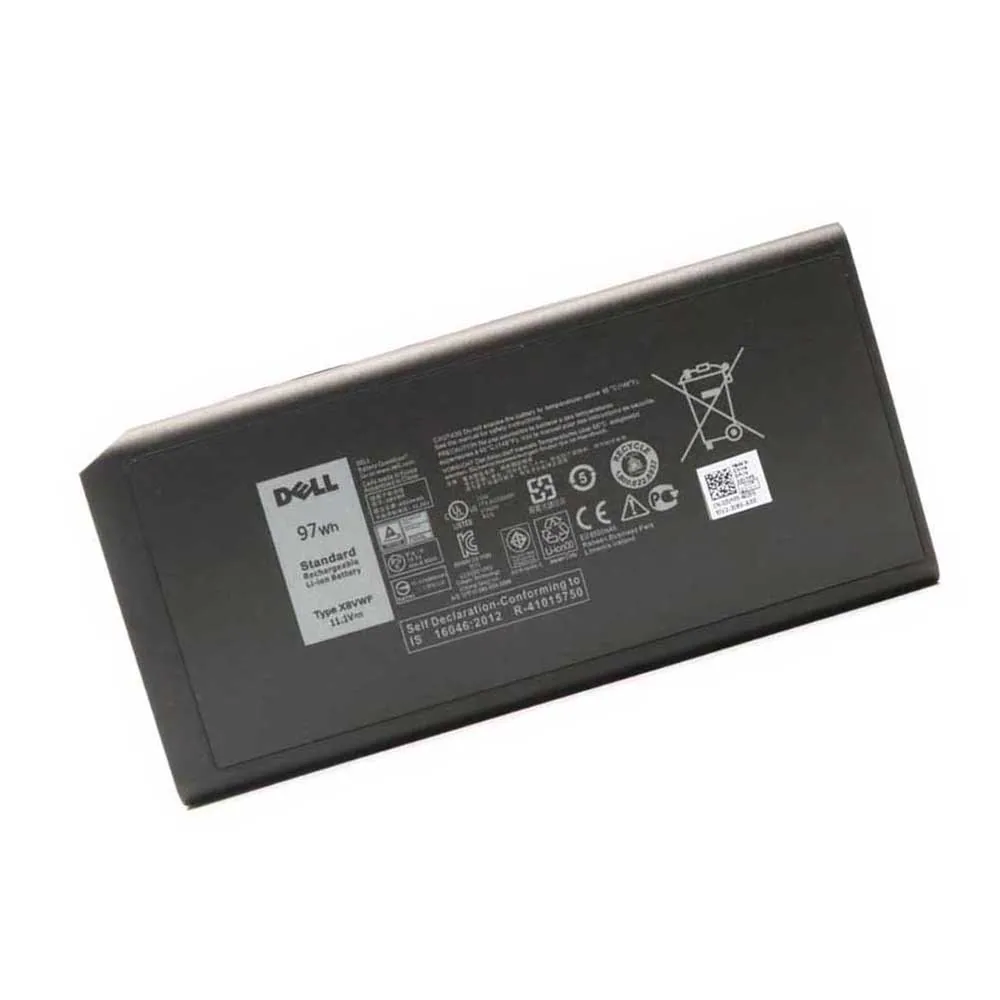
Werkt je Dell laptop niet meer zoals vroeger? Loopt de accu in een mum van tijd leeg of laadt hij gewoon niet meer op? Je bent niet de enige. Na een paar jaar intensief gebruik kan het tijd zijn voor een nieuwe accu. Geen paniek, in dit artikel help ik je stap voor stap. Eerst kijken we naar de symptomen en doen we snelle checks. Daarna leg ik precies uit hoe je de perfecte compatibele vervangingsaccu voor jouw model kiest. Laten we beginnen!
Inhoudsopgave
- Voor wie is dit artikel?
- Waarom je accu misschien aan vervanging toe is
- Troubleshooting checklist (eerst dit proberen!)
- Snelle compatibiliteitscheck vóór aankoop
- Specificaties van de Dell X8VWFB 97Wh accu
- Compatibele onderdeelnummers
- Compatibele laptopmodellen
- Zo vind je het onderdeelnummer van je accu
- Installatie-overzicht (veilig vervangen)
- Veelgestelde vragen (FAQ)
Voor wie is dit artikel?
Dit artikel is voor jou als je problemen hebt met de accu van je Dell laptop. Of je nu een techneut bent of gewoon snel je laptop weer aan de praat wilt krijgen. Ik ga je helpen de oorzaak te vinden en de juiste vervanging te kiezen. We houden het praktisch en duidelijk.
Waarom je accu misschien aan vervanging toe is
Accu’s slijten. Dat is normaal. Maar hoe herken je het? Hier zijn de meest voorkomende problemen, gegroepeerd zodat je makkelijk kunt vergelijken.
1. Opladen werkt niet of raar
Je steekt de stekker in, maar er gebeurt niets. Of bijna niets.
- Symptoom: Laptop laadt niet op, ook niet als de adapter is aangesloten.
- Symptoom: Opladen stopt steeds rond de 80%.
- Symptoom: Het opladen gaat extreem traag.
- Symptoom: Het laadicoon knippert of geeft een foutmelding.
- Snelle check: Probeer een andere stopcontact en check of de adapterlampje brandt. Is de stekker goed in de laptop?
2. Loopt snel leeg / korte accuduur
Waar je eerst uren kon werken, moet je nu na een uur al aan de lader.
- Symptoom: Accuduur is gehalveerd of nog minder.
- Symptoom: Percentage daalt heel snel, bijvoorbeeld van 50% naar 10% in minuten.
- Symptoom: Laptop werkt alleen nog als de adapter is aangesloten.
- Snelle check: Ga in Windows naar ‘Instellingen’ > ‘Systeem’ > ‘Accu’. Kijk bij ‘Batterijgebruik’ of een app heel veel stroom trekt.
3. Laptop valt plots uit / percentage springt
Onvoorspelbaar gedrag is een duidelijk teken.
- Symptoom: Laptop sluit plots af, ook bij 30% of 40%.
- Symptoom: Accupercentage springt (bijv. van 60% naar 5% en weer terug).
- Symptoom: Laptop start niet op zonder adapter, ook al gaf hij net nog 20% aan.
- Snelle check: Genereer een Windows batterijrapport (zie checklist hieronder). Dit geeft een objectief beeld van de gezondheid.
4. Oververhitting of zwelling
Dit zijn serieuze signalen waar je direct op moet letten.
- Symptoom: Onderkant laptop voelt abnormaal heet aan, vooral waar de accu zit.
- Symptoom: Laptop geeft een waarschuwing voor een hete accu.
- Symptoom: De laptop ligt niet meer plat op tafel; de onderkant bol staat.
- Symptoom: Je ziet of voelt dat het trackpad omhoog wordt geduwd.
- SNEL HANDELEN: Bij zwelling moet je de accu onmiddellijk en veilig verwijderen. Een opgezwollen accu is een brand- en veiligheidsrisico. Gebruik de laptop niet meer tot je een nieuwe accu hebt.
5. Slaapstand problemen en prestatieverlies
Ook indirecte problemen kunnen door de accu komen.
- Symptoom: Laptop komt niet meer uit de slaapstand (hibernate).
- Symptoom: Laptop gaat spontaan in slaapstand, ook bij voldoende percentage.
- Symptoom: De laptop presteert trager, alsof hij zichzelf remt (dit kan ‘power throttling’ zijn).
- Snelle check: Update je BIOS en stuurprogramma’s. Soms lost dit softwarematige problemen op.
Troubleshooting checklist (eerst dit proberen!)
Bestel niet meteen een nieuwe accu. Doe eerst deze veilige checks. Misschien is het een simpel softwareprobleem.
- Herstart je laptop. Soms lost dit tijdelijke fouten op.
- Doe een power reset: Schakel laptop uit, haad adapter en accu eruit (als verwijderbaar). Houd 60 seconden de aan/uit knop ingedrukt. Sluit adapter weer aan en start op.
- Update stuurprogramma’s: Ga naar Device Manager > Batterijen. Klik met rechts op ‘Microsoft AC-adapter’ en ‘Microsoft ACPI-compatibele batterij’ en kies ‘Update driver’.
- Genereer een Windows batterijrapport: Open Opdrachtprompt (als admin) en typ:
powercfg /batteryreport. Het rapport wordt opgeslagen; het toont de ontwerpcapaciteit versus de huidige capaciteit. - Check je adapter: Is het lampje aan? Probeer een andere adapter met hetzelfde voltage en vermogen als je die hebt.
- Controleer energiebeheer: Ga naar Instellingen > Systeem > Accu. Pas het energiebeheer aan naar ‘Beste energiebesparing’ om te testen.
- Meet de temperatuur: Gebruik een tool zoals HWMonitor. Een extreem hete accu (boven 60°C) is slecht.
- Update de BIOS: Ga naar de Dell support site, voer je Service Tag in en zoek naar BIOS-updates.
- Kalibreer de accu (als deze nog werkt): Laad hem volledig op tot 100%, laat hem dan volledig leeglopen (gebruik tot hij uitvalt). Laad daarna in één keer weer volledig op zonder onderbreking.
- Start in veilige modus: Dit helpt om te zien of een achtergrondapp de boosdoener is.
- Check voor malware: Malware kan je accu snel leegtrekken.
- Reset energie-instellingen: In Opdrachtprompt (admin):
powercfg -restoredefaultschemes.
Helpt dit allemaal niet? Dan is de kans groot dat je accu fysiek versleten is. Tijd voor een nieuwe.
Snelle compatibiliteitscheck vóór aankoop
Zorg dat je de juiste accu koopt. Check deze 4 dingen op je oude accu of in je laptop:
- Onderdeelnummer / P/N: Dit is het belangrijkste. Bijvoorbeeld X8VWFB. Dit nummer vind je op het label van de accu.
- Voltage (V): Meestal 11.1V, 14.8V, enz. Dit moet exact overeenkomen.
- Vermogen (Wh) of capaciteit (mAh): Bijv. 97Wh. Een hogere Wh mag vaak (meer capaciteit), maar check of hij fysiek past.
- Connector en vorm: De stekker moet passen en de accu moet in de behuizing van je laptop passen.
Belangrijkste specificaties voor de accu-Dell-X8VWFB-97Wh
Hier zijn de technische specificaties van deze compatibele vervangingsaccu:
| Specificatie | Waarde |
|---|---|
| Onderdeelnummer | X8VWFB |
| Voltage | 11.1 V |
| Energie-inhoud | 97 Wh |
| Capaciteit | ~8730 mAh |
| Cellen | 6 cellen |
| Chemie | Li-ion |
| Compatibiliteit | Zie onderstaande lijsten |
Compatibele onderdeelnummers
Deze compatibele vervangingsaccu vervangt de volgende originele Dell onderdeelnummers:
- (Geen gegevens gevonden)
Compatibele laptopmodellen
Deze accu is geschikt voor onder andere de volgende Dell laptop series en modellen:
- (Geen gegevens gevonden)
Zo vind je snel het onderdeelnummer van je huidige accu
- Op het acculabel: Haal de accu voorzichtig uit je laptop (als dat kan). Het partnumber (P/N) staat op het witte stickerlabel.
- In Windows Batterijrapport: Het rapport van
powercfg /batteryreporttoont soms het batterijmodel. - Onderkant laptop: Bij sommige modellen staat het accunummer op een sticker op de onderkant van de laptop zelf.
- In de BIOS: Start je laptop op en druk op F2 bij het opstarten. Soms vind je batterijinfo in het BIOS-menu.
- Via Dell Support: Ga naar de Dell website, voer je Service Tag (op onderkant laptop) in en bekijk de originele configuratie.
- In Device Manager: Ga naar Batterijen > Microsoft ACPI-Compliant Battery. Klik op ‘Eigenschappen’ > ‘Details’ > ‘Hardware-id’s’. Soms staat het nummer hier tussen.
Installatie-overzicht (veilig vervangen)
VEILIGHEID VOOROP: Zet je laptop volledig uit en haal de adapter eruit.
- Ontgrendel de accu: Draai je laptop om. Zoek de accu-ontgrendelingsschuifjes of -knop. Schuif ze in de ontgrendel-stand.
- Verwijder de oude accu: Til de accu voorzichtig uit het compartiment. Bij een opgezwollen accu: wees extra voorzichtig, gebruik geen scherpe voorwerpen en berg hem veilig op.
- Plaats de nieuwe accu: Plaats de nieuwe compatibele accu-Dell-X8VWFB-97Wh voorzichtig in het vak. Zorg dat de connector goed aansluit.
- Vergrendel de accu: Schuif de vergrendelingsmechanismen terug tot ze vastklikken.
- Eerste keer opstarten: Sluit eerst de adapter aan. Start dan je laptop op. Windows zal de nieuwe accu herkennen.
- Kalibreren
- Laad volledig op: Laat de nieuwe accu de eerste keer helemaal opladen tot 100% zonder onderbreking.
Tip: Raadpleeg de handleiding van je specifieke Dell model voor de exacte verwijderingsprocedure, vooral als de accu niet eenvoudig losneembaar is.
Veelgestelde vragen (FAQ)
Algemene vragen over vervangingsaccu’s
V: Is een compatibele accu net zo goed als een originele?
A: Een kwalitatieve compatibele accu, zoals de accu-Dell-X8VWFB-97Wh, is ontworpen om aan dezelfde technische specificaties (voltage, Wh, vorm) te voldoen. Hij biedt betrouwbare prestaties voor een vaak scherpere prijs. De levensduur kan, net als bij elke accu, variëren op basis van gebruik.V: Hoe lang gaat een nieuwe compatibele accu ongeveer mee?
A: De gebruiksduur hangt af van je laptopmodel, instellingen en gebruik. Over het algemeen kun je bij normaal gebruik verwachten dat de accu-Dell-X8VWFB-97Wh je laptop weer uren mee laat gaan, vergelijkbaar met de oorspronkelijke prestaties toen je laptop nieuw was.V: Is de installatie moeilijk?
A: Voor de meeste Dell modellen is het vervangen van de accu een eenvoudig proces, zoals beschreven in het installatie-overzicht. Zorg dat je laptop uit staat, de adapter eruit is en volg de stappen. Als je twijfelt, zoek dan online een handleiding voor jouw specifieke Dell model.Vragen specifiek over de accu-Dell-X8VWFB-97Wh
V: Voor welke Dell laptopmodellen is de accu-Dell-X8VWFB-97Wh geschikt?
A: Deze accu is compatibel met verschillende Dell laptop series. Controleer altijd het onderdeelnummer op je oude accu (X8VWFB) of raadpleeg de compatibiliteitslijst op de productpagina voor de meest accurate match.V: Wat is de voltage en capaciteit van de accu-Dell-X8VWFB-97Wh?
A: De accu-Dell-X8VWFB-97Wh heeft een voltage van 11.1V en een energie-inhoud van 97Wh (ongeveer 8730 mAh).V: Hoe laad ik de nieuwe accu-Dell-X8VWFB-97Wh het beste voor de eerste keer op?
A: Voor de eerste keer raden we aan om de accu-Dell-X8VWFB-97Wh volledig op te laden tot 100% zonder onderbreking. Dit helpt bij de initiële kalibratie.V: Moet ik iets speciaals doen in Windows na het installeren van de accu-Dell-X8VWFB-97Wh?
A: Meestal herkent Windows de nieuwe accu-Dell-X8VWFB-97Wh automatisch. Het kan nuttig zijn om het energiebeheer even te controleren in Instellingen > Systeem > Accu.V: Wordt de accu-Dell-X8VWFB-97Wh geleverd met een garantie?
A: Ja, compatibele vervangingsaccu’s worden doorgaans met een garantieperiode geleverd. Check de specifieke garantievoorwaarden op de productpagina van de accu-Dell-X8VWFB-97Wh.V: Kan ik de accu-Dell-X8VWFB-97Wh ook gebruiken als mijn oude accu een ander Wh-getal had?
A: Ja, vaak wel, mits het voltage (11.1V) en de fysieke vorm overeenkomen. Een hogere Wh (bijv. 97Wh in plaats van 84Wh) betekent meer capaciteit en een langere gebruiksduur. Een lagere Wh wordt niet aanbevolen.V: Hoe bewaar ik de accu-Dell-X8VWFB-97Wh als ik hem een tijd niet gebruik?
A: Bewaar de accu-Dell-X8VWFB-97Wh op een koele, droge plaats, bij voorkeur met een lading van ongeveer 50-60%. Laat hem niet volledig opgeladen of volledig leeg lang liggen.Vragen over compatibiliteit en bestelling
V: Mijn laptop is niet in de lijst genoemd, hoe weet ik zeker of de accu-Dell-X8VWFB-97Wh past?
A: Het allerbelangrijkste is het onderdeelnummer. Verwijder je oude accu en controleer of het partnumber (P/N) overeenkomt met X8VWFB. Komt dit overeen, dan past hij vrijwel zeker.V: Ik kan mijn oude accu niet verwijderen om het nummer te checken. Wat nu?
A: Gebruik dan je Dell Service Tag op de onderkant van de laptop. Ga naar de Dell Support site, voer deze in en bekijk de originele onderdelenconfiguratie. Je kunt ook het Windows batterijrapport (powercfg /batteryreport) genereren.V: Hoe lang duurt het voordat ik de accu-Dell-X8VWFB-97Wh in huis heb?
A: De levertijd is afhankelijk van je locatie en de gekozen verzendmethode. Bij het afrekenen zie je de geschatte levertijd voor de accu-Dell-X8VWFB-97Wh.Klaar om je laptop weer mobiel te maken?
Herken je de problemen en zijn de checks gedaan? Dan weet je nu genoeg. Een versleten accu hoort erbij, maar gelukkig is een vervanging snel gevonden. Kies voor een betrouwbare compatibele accu die precies past.
Bekijk de compatibele Dell X8VWFB 97Wh vervangingsaccu
Met de juiste accu werk je binnenkort weer uren zonder stopcontact. Succes met de vervanging!