MSI laptop accu vervangen? Zo kies je de juiste compatibele batterij (BTY-M49)
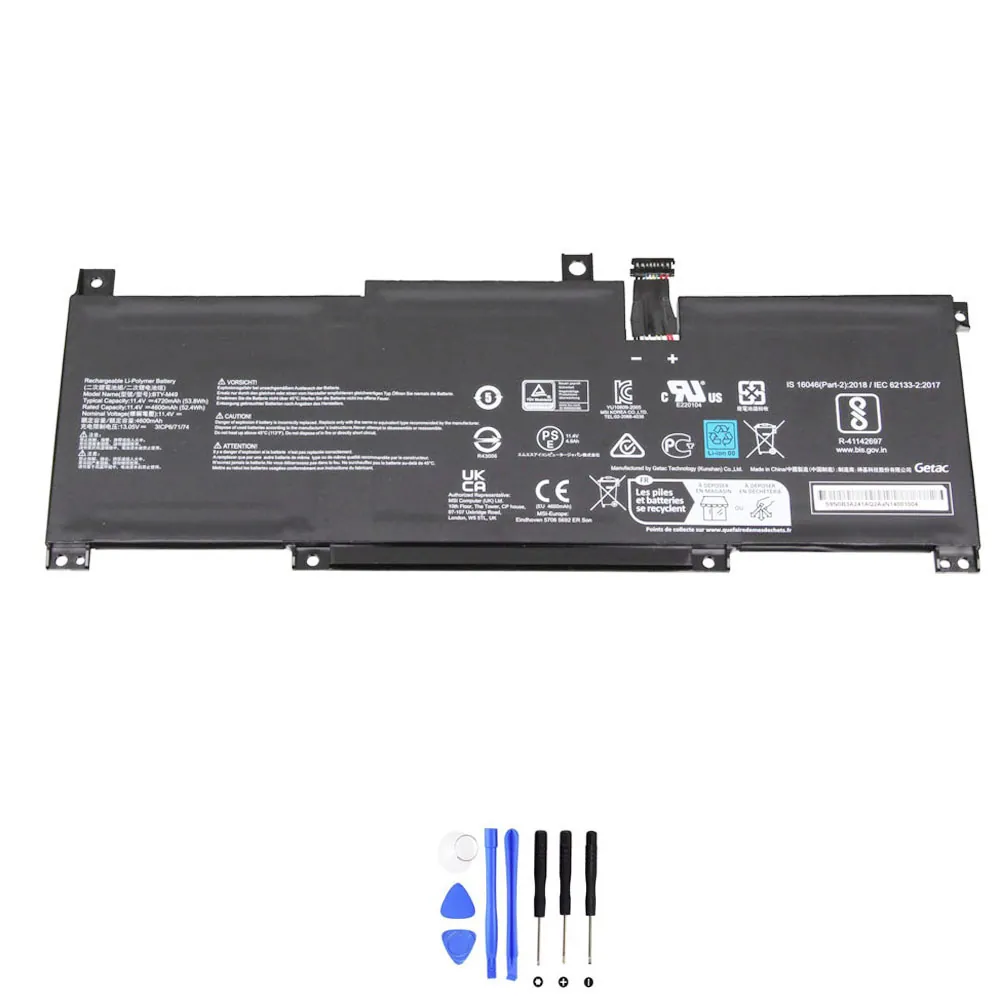
Werkt je MSI laptop niet meer zoals vroeger? Loopt de batterij in no-time leeg of laadt hij gewoon niet meer op? Geen paniek. Vaak is een versleten accu de boosdoener. In dit artikel help ik je eerst om de problemen te herkennen. Daarna laat ik je precies zien hoe je de perfecte compatibele vervangingsaccu vindt, zodat je snel weer mobiel bent.
Bekijk hier de compatibele MSI BTY-M49 vervangingsaccu
Inhoudsopgave
- Voor wie is dit artikel?
- Waarom je accu misschien aan vervanging toe is
- Troubleshooting checklist (eerst dit proberen!)
- Snelle compatibiliteitscheck vóór aankoop
- Specificaties van de MSI BTY-M49 53.8Wh accu
- Compatibele onderdeelnummers
- Compatibele laptopmodellen
- Zo vind je het onderdeelnummer van je huidige accu
- Installatie-overzicht
- Veelgestelde vragen (FAQ)
Voor wie is dit artikel?
Dit artikel is voor jou als je een MSI laptop hebt (zoals de Modern, Prestige of Summit series) en merkt dat de batterij niet meer meewerkt. Je wilt niet meteen een nieuwe laptop kopen, maar wel weer een betrouwbare accuduur. Ik leg je stap voor stap uit hoe je zelf de problemen analyseert en de juiste vervangende batterij kiest.
Waarom je accu misschien aan vervanging toe is
Accu’s slijten nu eenmaal. Na zo’n 300-500 laadcycli neemt de capaciteit af. Herken je één of meer van deze problemen? Dan is vervanging waarschijnlijk de oplossing.
1. Opladen werkt niet of raar
- De laptop laadt niet op, ookal zit de stekker erin.
- Het laadproces stopt steeds rond de 80%.
- Opladen duurt extreem lang.
- Het laadicoon knippert of verdwijnt.
- Windows geeft een melding: “Plugged in, not charging”.
Snelle check: Probeer een andere, goedgekeurde adapter. Reinig de stroomconnector op je laptop voorzichtig met een droge tandenborstel.
2. Loopt snel leeg / korte accuduur
- Waar je eerst uren kon werken, is de laptop nu binnen een uur leeg.
- Het batterijpercentage daalt veel sneller dan normaal.
- In slaapstand (sleep) verliest de laptop veel power.
Snelle check: Ga in Windows naar Instellingen > Systeem > Accu en bekijk het verbruik per app. Sluit zware programma’s.
3. Laptop valt plots uit of percentage springt
- De laptop sluit af bij bv. 30% alsof hij leeg is.
- Het percentage springt, bijvoorbeeld van 60% naar 10%.
- Hij start alleen nog als de adapter is aangesloten.
Snelle check: Dit zijn klassieke tekenen van een versleten accu. Een software-reset kan helpen: schakel uit, houd 60 seconden de aan/uit-knop ingedrukt (zonder adapter), start dan opnieuw op.
4. Oververhitting of zwelling
- Het onderstel van de laptop wordt abnormaal heet.
- Je ziet of voelt dat het trackpad omhoog komt of de behuizing bol staat.
- Je ruikt een vreemde geur.
Snelle check: Stop onmiddellijk met gebruiken en verwijder de accu niet zelf als deze gezwollen is. Dit is een veiligheidsrisico. Zoek professionele hulp.
5. Slaapstand en prestatieproblemen
- De laptop komt niet meer uit de slaapstand (hibernate).
- De prestaties zijn traag, alsof hij op “lage stroom” staat, zelfs bij 100%.
- Hij schakelt automatisch naar een energiebesparende modus.
Snelle check: Update je stuurprogramma’s, vooral die voor de chipset en het stroombeheer. Voer een Windows Batterijrapport uit (zie volgende checklist).
Troubleshooting checklist (eerst dit proberen!)
Voordat je een nieuwe accu bestelt, doorloop je deze veilige checks. Misschien is het een softwarekwestie!
- Herstart je laptop. Simpel, maar vaak effectief.
- Update Windows en alle stuurprogramma’s, vooral die voor ‘Batterij’ en ‘Chipset’ in Apparaatbeheer.
- Doe een power reset: Sluit alles af, verwijder adapter en accu (indien mogelijk), houd 60 seconden de aan/uit-knop ingedrukt, plaats alles terug en start op.
- Voer een Windows Batterijrapport uit: Open Opdrachtprompt als administrator en typ
powercfg /batteryreport. Open het HTML-bestand om de ontwerpcapaciteit vs. actuele capaciteit te zien. - Controleer je adapter: Is het wattage correct? Gebruik je de officiële MSI adapter?
- Controleer energiebeheer: Ga naar Instellingen > Systeem > Accu en pas het energieplan aan naar ‘Beste prestaties’ tijdens het opladen.
- Meet de temperatuur: Gebruik software zoals HWMonitor. Werkt de accu boven 45°C? Dat versnelt slijtage.
- Reset de BIOS/UEFI naar fabrieksinstellingen (zoek hoe dit gaat voor jouw MSI model).
- Kalibreer de accu (als dat nog kan): Laad volledig op tot 100%, laat hem dan volledig leeglopen (tot hij uitvalt), en laad daarna in één keer weer volledig op zonder onderbreking.
- Start in veilige modus en kijk of het probleem zich daar ook voordoet. Zo niet, dan is een stuurprogramma of app de oorzaak.
Snelle compatibiliteitscheck (vóór aankoop)
Zorg dat je deze gegevens paraat hebt voordat je een nieuwe accu zoekt. Een verkeerde batterij past niet of kan je laptop beschadigen.
- Onderdeelnummer: Het nummer op je oude accu (bv. BTY-M49, 3ICP6/71/74). Dit is het belangrijkste.
- Voltage (V): Moet exact overeenkomen (bv. 11.4V).
- Capaciteit (Wh of mAh): Wh (Watt-uur) moet hetzelfde zijn of hoger. mAh kan iets afwijken, maar liever niet lager.
- Connector en vorm: De stekker moet passen en de accu moet fysiek in de behuizing van je laptop passen.
- Laptopmodel/serie: Je exacte modelnummer (vaak op een sticker onderop de laptop).
Belangrijkste specificaties voor MSI accu-MSI-BTY-M49-53.8Wh
Dit zijn de technische specificaties voor de compatibele vervangingsaccu met SKU accu-MSI-BTY-M49-53.8Wh:
| Specificatie | Waarde |
|---|---|
| SKU | accu-MSI-BTY-M49-53.8Wh |
| Energie (Wh) | 53.8 Wh |
| Spanning (Voltage) | 11.4 V |
| Capaciteit (mAh) | 4720 mAh |
| Aantal cellen | 3 cellen |
| Connector | Compatibel met MSI specificatie |
Compatibele onderdeelnummers
De accu met SKU accu-MSI-BTY-M49-53.8Wh is een compatibele vervanging voor laptops die gebruikmaken van één van de volgende onderdeelnummers:
- MSI 3ICP6/71/74
- MSI 925QA045H
- MSI BTY-M49
- MSI S9N-0B3A200-SB3
- MSI S9N-0B3A230-SB3
- MSI S9N0B3A240M47
- MSI S9N-0B3A240-M47
- MSI S9N-0B3A241-AQ2
- MSI S9N-0B3A290-SB3
Compatibele laptopmodellen
Deze accu is compatibel met een groot aantal MSI laptops uit de Modern, Prestige en Summit series. Hieronder vind je een uitgebreide lijst.
MSI Modern
- MSI Modern 14 11SBU/11SBL (MS-14D2)
- MSI Modern 14 B10M/B10MW (MS-14D1)
- MSI Modern 14 B10MW-050XES
- MSI Modern 14 B10MW-421XES
- MSI Modern 14 B10MW-459XPT
- MSI Modern 14 B10RAS/B10RASW (MS-14D1)
- MSI Modern 14 B10RBS/B10RBSW (MS-14D1)
- MSI Modern 14 B10RBSW-015XIT
- MSI Modern 14 B10RBSW-025ES
- MSI Modern 14 B10RBSW-030PL
- MSI Modern 14 B10RBSW-031PL
- MSI Modern 14 B10RBSW-032DE
- MSI Modern 14 B10RBSW-033DE
- MSI Modern 14 B10RBSW-049DE
- MSI Modern 14 B10RBSW-052FR
- MSI Modern 14 B10RBSW-063XES
- MSI Modern 14 B10RBSW-064XES
- MSI Modern 14 B11M/B11MW (MS-14D2)
- MSI Modern 14 B11MO/B11MOL (MS-14D3)
- MSI Modern 14 B11MOU-1004
- MSI Modern 14 B11RBSW (MS-14D2)
- MSI Modern 14 B11SB/B11SBW (MS-14D2)
- MSI Modern 14 B4M/B4MW (MS-14DK)
- MSI Modern 14 B5M (MS-14DL)
MSI Prestige
- MSI Prestige 14 A10M (MS-14C2)
- MSI Prestige 14 A10RAS (MS-14C2)
- MSI Prestige 14 A10RAS-079
- MSI Prestige 14 A10RB/A10RBS (MS-14C2)
- MSI Prestige
14 A10RC/A10RD (MS-14C2) - MSI Prestige 14 A10SC (MS-14C1)
- MSI Prestige 14 A11MT/A11SB (MS-14C4)
- MSI Prestige 14 A11SCX-002ES
- MSI Prestige 14 A11SCXT (MS-14C4)
- MSI Prestige 14 A12UC (MS-14C6)
- MSI Prestige 14 A12UC-228
- MSI Prestige 14 A12UC-236
- MSI Prestige 14 Evo A11M (MS-14C4)
- MSI Prestige 14 Evo A12M (MS-14C6)
MSI Summit
- MSI Summit B14 A11M/A11MOT (MS-14D3)
- MSI Summit E14 A11SCS-021UK
- MSI Summit E14 A11SCST/A11SCS (MS-14C4)
- MSI Summit E14 A11SCST-076FR
- MSI Summit E14 A11SCST-081UK
Zo vind je snel het onderdeelnummer van je huidige accu
Twijfel je welk onderdeelnummer je nodig hebt? Zoek het eenvoudig op:
- Op de accu zelf: Dit is de beste methode. Draai je laptop voorzichtig om en verwijder de onderkant (check de handleiding van je model voor schroeflocaties). Op de accu staat een sticker met het partnummer (zoals BTY-M49).
- Windows Batterijrapport: Voer het commando
powercfg /batteryreportuit in Opdrachtprompt (als admin). In het gegenereerde rapport vind je vaak het ‘Battery Part Number’. - In BIOS/UEFI: Start je laptop op en ga direct naar de BIOS (druk op Del of F2). Soms vind je batterijinformatie in een hardware- of systeeminformatiesectie.
- Onder de laptop: Op het servicelabel onderop je laptop staat je laptopmodel. Met dat modelnummer kun je online zoeken naar het bijbehorende accupartnummer.
- Via systeeminformatie: Typ
msinfo32in het Windows zoekvak. Ga naar Componenten > Energie. Hier staat soms het batterij-ID of -nummer.
Installatie-overzicht
Het vervangen van een laptopaccu is vaak eenvoudig. Volg altijd deze algemene stappen voor veiligheid:
- Schakel volledig uit: Zet je laptop uit en verwijder de stroomadapter.
- Ontlaad statische elektriciteit: Raak een geaard metalen voorwerp aan, of gebruik een antistatische polsband.
- Verwijder de onderkant: Draai alle schroeven los (bewaar ze veilig) en verwijder voorzichtig de achterklep. Soms moet je eerst de oude accu loskoppelen voordat je hem eruit haalt.
- Verwijder de oude accu: Maak de connector voorzichtig los (niet aan de draden trekken!) en verwijder de accu. Soms zit hij vast met schroeven of tape.
- Plaats de nieuwe accu: Plaats de compatibele vervangingsaccu op dezelfde positie, maak de connector vast en schroef of plak hem indien nodig vast.
- Test: Sluit de laptop, sluit de adapter aan en start op. Controleer in Windows of de batterij correct wordt herkend.
Belangrijk: Raadpleeg voor de exacte stappen altijd een handleiding voor jouw specifieke MSI laptopmodel. Als je niet zeker bent, laat het dan door een professional doen.
Veelgestelde vragen (FAQ)
Algemene vragen over de accu
V: Is de accu-MSI-BTY-M49-53.8Wh een originele MSI accu?
A: Nee, dit is een compatibele vervangingsaccu. Hij is ontworpen om technisch en fysiek exact overeen te komen met de specificaties van de originele batterijen voor de genoemde MSI laptops.
V: Wordt mijn laptop de accu-MSI-BTY-M49-53.8Wh herkennen?
A: Ja, in de overgrote meerderheid van de gevallen wordt de accu direct herkend door het systeem. Soms kan het nodig zijn om de batterijstuurprogramma’s in Windows Apparaatbeheer te verwijderen en je laptop opnieuw op te starten, zodat Windows de nieuwe accu opnieuw detecteert.
V: Hoe lang gaat de accu-MSI-BTY-M49-53.8Wh mee?
A: De levensduur hangt af van gebruik, laadgewoonten en omgevingstemperatuur. Gemiddeld kun je bij normaal gebruik rekenen op een goede werking gedurende meerdere jaren. Vermijd extreme temperaturen en probeer de accu niet constant op 100% of 0% te houden voor een langere levensduur.
V: Moet ik de accu-MSI-BTY-M49-53.8Wh eerst kalibreren?
A: Het is een goed idee. Laad hem na installatie eerst volledig op tot 100%. Gebruik hem dan tot de laptop zichzelf uitschakelt (laag batterijniveau). Laad hem daarna weer in één keer, ononderbroken, volledig op. Dit helpt Windows om een nauwkeurige batterijmeter te kalibreren.
Vragen over compatibiliteit
V: Is de accu-MSI-BTY-M49-53.8Wh compatibel met mijn MSI Modern 14 B10M/B10MW (MS-14D1)?
A: Ja, absoluut. De MSI Modern 14 B10M/B10MW (MS-14D1) staat in de compatibiliteitslijst en gebruikt het onderdeelnummer BTY-M49 of een equivalent daarvan. Deze vervangingsaccu is hiervoor geschikt.
V: Past de accu-MSI-BTY-M49-53.8Wh ook in de MSI Modern 14 B10MW-050XES?
A: Ja, dat klopt. De MSI Modern 14 B10MW-050XES is een specifieke variant van het B10MW model en is compatibel met deze accu.
V: Ik heb een MSI Modern 14 B10RBSW-015XIT. Kan ik de accu-MSI-BTY-M49-53.8Wh gebruiken?
A: Ja, de MSI Modern 14 B10RBSW-015XIT is compatibel. Controleer voor de zekerheid altijd het onderdeelnummer op je oude accu, maar dit model staat in onze lijst.
V: Werkt de accu-MSI-BTY-M49-53.8Wh met een MSI Modern 14 11SBU/11SBL (MS-14D2)?
A: Ja, de MSI Modern 14 11SBU/11SBL (MS-14D2) is compatibel met deze vervangingsaccu.
V: Mijn laptop is een MSI Modern 14 B10MW-421XES. Is de accu-MSI-BTY-M49-53.8Wh de juiste keuze?
A: Ja, de MSI Modern 14 B10MW-421XES is een compatibel model voor deze batterij.
V: Is de accu-MSI-BTY-M49-53.8Wh geschikt voor de MSI Modern 14 B10RAS/B10RASW (MS-14D1)?
A: Ja, dat is correct. Dit model staat in de lijst met compatibele laptops.
V: Kan ik de accu-MSI-BTY-M49-53.8Wh in mijn MSI Modern 14 B10MW-459XPT bouwen?
A: Ja, de MSI Modern 14 B10MW-459XPT is compatibel. De fysieke vorm en connector zijn identiek aan de originele accu voor dit model.
Vragen over specificaties en bestellen
V: Wat betekenen Wh en mAh bij de accu-MSI-BTY-M49-53.8Wh?
A: Wh (Watt-uur) is de totale energie-inhoud (53.8). mAh (milliampère-uur) is de lading (4720). Beide geven de capaciteit aan. Voor compatibiliteit is de Wh-waarde het belangrijkst om overeen te laten komen.
V: Heeft de accu-MSI-BTY-M49-53.8Wh een CE-keurmerk?
A: Onze compatibele vervangingsaccu’s voldoen aan de relevante veiligheidsnormen. Voor de meest actuele en specifieke certificeringsinformatie raden we je aan de productpagina te raadplegen of contact met ons op te nemen.
V: Levert u ook de schroevendraaier of handleiding mee voor de accu-MSI-BTY-M49-53.8Wh?
A: De accu wordt los geleverd. Voor het gereedschap (meestal een kleine kruiskop schroevendraaier) en de specifieke installatiehandleiding voor jouw laptopmodel moet je zelf zorgen. Zoek online op “MSI [jouw modelnaam] service manual” voor de officiële instructies.
Klaar om je laptop een nieuw leven in te blazen?
Een nieuwe accu maakt een wereld van verschil. Je kunt weer onbezorgd werken, studeren of streamen zonder constant naar een stopcontact te hoeven. Je hebt nu alle kennis om een weloverwogen keuze te maken.
Bekijk en bestel hier de compatibele MSI BTY-M49 vervangingsaccu en geniet weer van de vrijheid van een volle batterij.