Asus Laptop Accu Problemen? Zo Kies Je de Juiste Vervanging (C21N1430 38Wh)
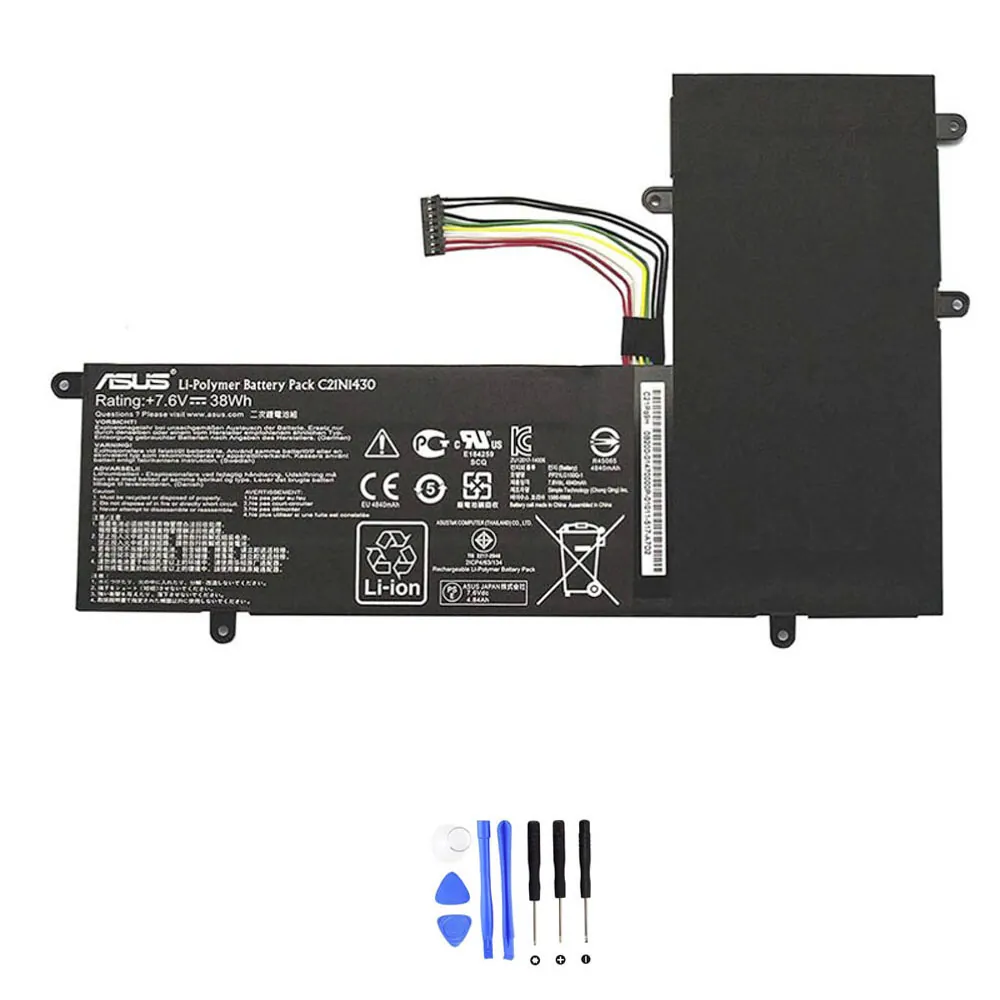
Werkt je Asus laptop niet meer zoals vroeger? Loopt de accu in een uur leeg of laadt hij gewoon niet meer op? Dat is super frustrerend. Vooral als je snel weer aan de slag moet.
Grote kans dat je accu aan vervanging toe is. Geen paniek. In dit artikel help ik je eerst om de problemen te herkennen. Daarna laat ik je precies zien hoe je de juiste compatibele vervangingsaccu vindt, zoals de accu-Asus-C21N1430-38Wh.
Laten we beginnen.
Inhoudsopgave
- Voor wie is dit artikel?
- Waarom je accu misschien aan vervanging toe is
- Troubleshooting checklist (eerst dit proberen!)
- Snelle compatibiliteitscheck vóór aankoop
- Specificaties van de Asus C21N1430 38Wh accu
- Compatibele onderdeelnummers
- Compatibele laptopmodellen
- Zo vind je het onderdeelnummer van je accu
- Installatie-overzicht (veilig vervangen)
- Veelgestelde vragen (FAQ)
Voor wie is dit artikel?
Dit artikel is voor jou als je een Asus laptop hebt en:
- Je laptop veel sneller leegloopt dan voorheen.
- De accu niet meer (goed) oplaadt.
- Je laptop onverwachts uitvalt.
- Je denkt dat je accu vervangen moet worden, maar niet weet welke je nodig hebt.
- Op zoek bent naar een betrouwbare, compatibele vervangingsaccu.
Waarom je accu misschien aan vervanging toe is
Accu’s slijten. Na 2-3 jaar intensief gebruik neemt de capaciteit vaak flink af. Herken je één van deze problemen?
1. Opladen werkt niet (meer) goed
- Je sluit de adapter aan, maar de laptop laadt niet op. Het laadicoontje verschijnt niet.
- De accu laadt op, maar stopt steeds bij bijvoorbeeld 80% of 90%.
- Opladen duurt extreem lang. Veel langer dan toen de laptop nieuw was.
- Het laadicoon flikkert of de laptop wisselt steeds tussen “aangesloten” en “op accu”.
Snelle check: Probeer een andere, werkende adapter. Reinig voorzichtig de stekker en de aansluiting op je laptop met een droge tandenborstel.
2. Loopt snel leeg / korte accuduur
- Waar je eerst uren kon werken, is de accu nu binnen een uur of minder leeg.
- Het accupercentage daalt veel sneller dan normaal, zelfs bij lichte taken.
- Je moet de laptop altijd aan de lader hebben om te kunnen werken.
Snelle check: Ga in Windows naar Instellingen > Systeem > Accu en bekijk welke apps het meeste stroom verbruiken. Sluit onnodige programma’s.
3. Laptop valt plots uit / percentage springt
- Je laptop sluit zichzelf af, ook al staat er nog 20% of 30% op de accu.
- Na het uitschakelen kun je hem niet meer aanzetten tot je de stekker erin doet.
- Het weergegeven percentage springt. Bijvoorbeeld van 50% naar 10% in één keer.
- De laptop gaat meteen in slaapstand of hibernation, zonder waarschuwing.
Snelle check: Dit is vaak een duidelijk teken van een versleten accu. De batterij kan de spanning niet meer stabiel houden.
4. Oververhitting / waarschuwingen voor zwelling
- Het gebied onder je laptop (waar de accu zit) wordt abnormaal heet.
- Windows of de BIOS geeft een waarschuwing dat de accu moet worden gecontroleerd of vervangen.
- Je ziet of voelt dat de laptopkast iets omhoog komt, of het touchpad klikt niet meer goed. Dit kan duiden op een opgezwollen accu.
Snelle check (BELANGRIJK): Bij zwelling of extreme hitte: gebruik de laptop NIET MEER. Zet hem uit, ontkoppel de adapter en laat hem afkoelen op een veilige, niet-brandbare plek. Een opgezwollen accu is een veiligheidsrisico en moet direct vervangen worden.
5. Slaap/hibernate issues + prestatieproblemen
- Je laptop wordt niet goed wakker uit de slaapstand.
- De laptop loopt trager wanneer hij op accu werkt, ook al staat het energiebeheer op “Beste prestaties”.
- Je krijgt foutmeldingen over energiebeheer of de accu.
Snelle check: Update je stuurprogramma’s, vooral die voor de chipset en het energiebeheer, via de Asus support website.
Troubleshooting checklist (eerst dit proberen vóór je bestelt!)
Voordat je een nieuwe accu bestelt, is het slim om deze veilige checks te doen. Misschien ligt het probleem ergens anders.
- Herstart je laptop. Soms lost een simpele herstart softwarefouten op.
- Voer een power reset uit. Zet de laptop uit, haal de adapter en de accu eruit (indien verwijderbaar). Houd 60 seconden de aan/uit-knop ingedrukt. Plaats alles weer en start op.
- Controleer je adapter. Is het lampje aan? Werkt hij bij een andere laptop? Een defecte adapter voorkomt opladen.
- Update Windows en drivers. Ga naar Windows Update en de Asus website voor de laatste chipset/accu-stuurprogramma’s.
- Maak een Windows batterijrapport. Open Opdrachtprompt als administrator en typ:
powercfg /batteryreport. Het rapport wordt opgeslagen en laat de ontwerpcapaciteit en huidige capaciteit zien. Is de huidige capaciteit veel lager? Dan is je accu versleten. - Controleer energiebeheer. Ga naar Configuratiescherm > Energiebeheer. Zet het plan op “Hoge prestaties” of “Asus geoptimaliseerd”.
- Reinig de aansluitingen. Gebruik een droge, zachte borstel voor de adapterpoort op de laptop en de accu-contactpunten.
- Let op de temperatuur. Werkt je laptop vaak op een zacht oppervlak (bed, bank)? Dan kan hij oververhit raken, wat de accu beschadigt.
- Controleer de BIOS. Start je laptop op en druk op F2 (vaak bij Asus) om de BIOS in te gaan. Is er een accu-diagnostiek of waarschuwing? Zoek ook naar een optie om de BIOS-instellingen naar standaardwaarden te resetten.
- Kalibreer de accu (indien mogelijk). Laad hem volledig op tot 100%, laat hem nog 2 uur aangesloten. Haal de stekker eruit en gebruik de laptop tot hij zichzelf uitschakelt (0%). Laat hem daarna een paar uur uit, en laad hem vervolgens in één keer ononderbroken op tot 100%.
- Start in veilige modus. Opstarten in veilige modus laadt alleen basis drivers. Werkt de accu daar normaal? Dan kan een softwareconflict het probleem zijn.
- Scan op malware. Malware kan je systeem zwaar belasten en de accu snel leegtrekken.
Helpt dit allemaal niet? Dan is het tijd voor een nieuwe accu.
Snelle compatibiliteitscheck (vóór aankoop)
Om de juiste vervangingsaccu te kiezen, moet je op deze 5 dingen letten. Zo voorkom je dat je een niet-passende accu bestelt.
- Onderdeelnummer / Modelnummer: Dit is het belangrijkste. Het nummer op je oude accu (bijv. C21N1430) moet overeenkomen.
- Voltage (V): Moet exact hetzelfde zijn. Meestal 7.6V, 10.8V, 11.1V, etc. Een andere voltage kan je laptop beschadigen.
- Energie-inhoud (Wh of mAh): Wh (Watt-uur) of mAh (milliampère-uur). Deze mag gelijk of hoger zijn dan het origineel. Een hogere Wh geeft vaak een langere accuduur. Let op: de vorm moet wel hetzelfde blijven.
- Connector en Vorm: De stekker moet identiek zijn en de accu moet fysiek in het batterijvak van je laptop passen.
- Laptopmodel/Serie: Controleer of de accu geschikt is voor jouw specifieke Asus model (bijv. VivoBook, ZenBook, etc.).
Belangrijkste specificaties voor accu-Asus-C21N1430-38Wh
Hier vind je de technische details van de compatibele vervangingsaccu met modelnummer C21N1430.
| Specificatie | Waarde |
|---|---|
| Modelnummer | C21N1430 |
| Energie-inhoud (Wh) | 38 Wh |
| Voltage (V) | 7.6 V |
| Capaciteit (mAh) | 5000 mAh |
| Aantal cellen | Info volgt |
| Connector type | Standaard Asus 3-pins |
| Compatibiliteit | Zie onderstaande lijst met modellen |
Compatibele onderdeelnummers
Deze vervangingsaccu is compatibel met de volgende Asus onderdeelnummers:
- (Geen gegevens gevonden)
Compatibele laptopmodellen
Deze accu is geschikt voor verschillende Asus laptops, waaronder modellen uit deze series:
- (Geen gegevens gevonden)
Zo vind je snel het onderdeelnummer van je huidige accu
Niet zeker welk nummer je nodig hebt? Zoek het op:
- Op het label van de accu zelf: Dit is de beste manier. Draai je laptop om. Zoek naar een verwijderbaar batterijvak (soms met een schuifje). Haal de accu er voorzichtig uit. Het modelnummer (bijv. C21N1430) staat op een sticker.
- Via het Windows batterijrapport: Voer
powercfg /batteryreportuit in Opdrachtprompt (admin). Open het HTML-bestand en zoek naar “Battery Name” of “Manufacturer Name”. - In de BIOS/UEFI: Start je laptop op en druk op F2. Soms vind je accu-informatie in een hardware-diagnosesectie.
- Op de doos of bon van je laptop: Het laptopmodel (bijv. X515JA) staat hier vaak op. Zoek online welk accunummer bij dat model hoort.
- Op de onderkant van de laptop: Bij laptops met een ingebouwde accu staat het laptopmodel vaak op een sticker. Zoek dit modelnummer op bij Asus support.
- Gebruik systeeminformatie: Druk op Windows-toets + R, typ
msinfo32en druk op Enter. Kijk onder “Systeemoverzicht” bij “Systeemmodel”.
Installatie-over
Installatie-overzicht (veilig vervangen)
Het vervangen van je laptopaccu is vaak eenvoudig. Volg altijd deze hoofdlijnen voor veiligheid.
- Voorbereiding: Zet je laptop volledig uit. Haal de stroomadapter uit het stopcontact en uit de laptop. Leg je laptop op een schone, statisch-vrije en vlakke ondergrond.
- Accu verwijderen: Draai je laptop om. Als je accu verwijderbaar is, schuif je het vergrendelingsmechanisme opzij en til je de accu voorzichtig uit het vak. Is de accu intern? Dan moet je meestal de onderkant van de laptopbehuizing openmaken met een geschikte schroevendraaier. Verwijder voorzichtig de schroefjes en klikjes.
- Ontkoppelen: Bij een interne accu is deze met een kabeltje aan het moederbord verbonden. Trek NOOIT aan de kabel. Maak voorzichtig de connector los door deze zijwaarts of recht omhoog te wippen (afhankelijk van het type).
- Nieuwe accu plaatsen: Plaats de nieuwe compatibele vervangingsaccu exact op dezelfde positie. Sluit de connector stevig aan. Zorg dat hij goed vastklikt.
- Afronding: Plaats de behuizing terug of schuif de externe accu in het vak tot hij vergrendelt. Draai de schroefjes weer vast (niet te hard!).
- Eerste keer opstarten: Sluit eerst de adapter aan. Start dan je laptop op. Windows zal de nieuwe accu herkennen. Laad hem de eerste keer volledig op tot 100% voor een optimale kalibratie.
Belangrijke veiligheidstip: Twijfel je? Raadpleeg dan een handleiding voor jouw specifieke laptopmodel of laat de vervanging door een professional doen, vooral bij interne accu’s.
➡️ Vind hier de compatibele Asus C21N1430 38Wh vervangingsaccu en ga weer mobiel
Veelgestelde vragen (FAQ)
Over de accu-Asus-C21N1430-38Wh
V: Is de accu-Asus-C21N1430-38Wh een exacte match voor mijn laptop?
A: Ja, deze compatibele vervangingsaccu is ontworpen om exact te passen en te werken als de oorspronkelijke accu met modelnummer C21N1430. Controleer altijd het voltage (7.6V) en de connector voordat je bestelt.
V: Hoe lang gaat de accu-Asus-C21N1430-38Wh ongeveer mee?
A: De levensduur hangt af van gebruik. Onder normale omstandigheden (ongeveer 500 laadcycli) kun je van een kwalitatieve compatibele accu zoals deze 2-3 jaar goed gebruik verwachten.
V: Wordt de accu-Asus-C21N1430-38Wh geleverd met een garantie?
A: Compatibele vervangingsaccu’s worden doorgaans geleverd met een garantieperiode. Check de specifieke garantievoorwaarden altijd op de productpagina van de verkoper.
V: Moet ik de accu-Asus-C21N1430-38Wh eerst volledig opladen voor gebruik?
A: Het is aan te raden. Laad hem bij de eerste keer na installatie ononderbroken op tot 100%. Dit helpt het batterijbeheersysteem te kalibreren.
V: Kan ik de accu-Asus-C21N1430-38Wh ook gebruiken als mijn oude accu 38Wh was maar een ander modelnummer had?
A: Nee, dat is niet veilig. Het modelnummer (C21N1430) moet overeenkomen, omdat ook de vorm, connector en spanning dan kloppen. Een ander modelnummer betekent vaak een andere accu.
V: Laadt de accu-Asus-C21N1430-38Wh op met mijn bestaande adapter?
A: Ja, als je adapter werkt en het juiste voltage/output levert voor je laptop, laadt hij deze compatibele accu gewoon op. De accu zelf regelt het laadproces.
V: Geeft Windows een waarschuwing met de accu-Asus-C21N1430-38Wh?
A: Meestal niet. Windows herkent de accu gewoon als een laptopbatterij. Soms kan er een melding “Batterij wordt niet herkend” verschijnen. Dit los je vaak op door de stuurprogramma’s voor batterijbeheer te updaten of een power reset uit te voeren.
Over compatibiliteit en installatie
V: Is deze accu compatibel met een Asus VivoBook X515?
A: De compatibiliteit wordt primair bepaald door het accu-modelnummer (C21N1430), niet alleen door de laptopserie. Controleer het accunummer in jouw specifieke X515-model via de methodes beschreven in dit artikel.
V: Kan ik de accu zelf vervangen of moet ik naar een winkel?
A: Bij veel Asus laptops met een verwijderbaar batterijvak is het een simpele DIY-klus. Bij laptops met een interne accu is meer voorzichtigheid en gereedschap nodig. Twijfel je? Laat het dan doen door een expert.
V: Mijn oude accu is opgezwollen. Is het veilig om die te verwijderen?
A: Wees extra voorzichtig. Zet de laptop uit, ontkoppel alles. Verwijder de accu in een goed geventileerde ruimde, forceer niets. Raak geen gelekt materiaal aan. Overweeg professionele hulp. Plaats de oude, opgezwollen accu bij het klein chemisch afval.
V: Hoe weet ik zeker of mijn laptop een interne of externe accu heeft?
A> Draai je laptop om. Zie je een apart, vaak rechthoekig vak met een schuifje of knopje ernaast? Dan is de accu extern verwijderbaar. Zie je alleen een gladde onderkant met ventilatiegaten en schroefjes? Dan is de accu hoogstwaarschijnlijk intern.
V: Werkt mijn laptop sneller of beter met een nieuwe accu?
A: Niet direct sneller, maar wel stabieler. Een versleten accu kan de processor beperken om stroom te sparen (thermal throttling). Een nieuwe accu zorgt voor stabiele stroom, waardoor je laptop op accu weer zijn normale prestaties kan leveren.
V: Waarom toont mijn laptop na vervanging nog maar 95% of 99% aan bij volledig opladen?
A> Dat is normaal. Het batterijbeheersysteem (BMS) beschermt de accu door nooit tot de absolute uiterste limiet te laden of ontladen. Dit verlengt de levensduur. Een melding van 95-100% bij een volle lading is prima.
Heb je nog een andere vraag? Neem gerust contact op met de klantenservice van de verkoper voor je een aankoop doet.