Je Dell laptop accu vervangen? Zo kies je de juiste compatibele 4P8PH 56Wh batterij
Is je Dell laptop opeens een stekkerzoeker geworden? Loopt de accu in een uur leeg of laadt hij gewoon niet meer op? Dat is super frustrerend, vooral als je onderweg bent. Geen paniek, vaak is het tijd voor een nieuwe accu. In dit artikel help ik je eerst om de problemen te herkennen en daarna om de perfecte compatibele vervangingsaccu te vinden. Laten we beginnen.
Inhoudsopgave
- Voor wie is dit artikel?
- Waarom je accu misschien aan vervanging toe is
- Troubleshooting checklist (eerst proberen!)
- Snelle compatibiliteitscheck vóór aankoop
- Specificaties Dell 4P8PH 56Wh accu
- Compatibele onderdeelnummers
- Compatibele laptopmodellen
- Zo vind je het onderdeelnummer van je huidige accu
- Installatie-overzicht
- Veelgestelde vragen (FAQ)
Voor wie is dit artikel?
Dit artikel is voor jou als je een Dell laptop hebt en merkt dat de batterij niet meer doet wat hij moet doen. Of je nu een thuiswerker, student of reiziger bent, een betrouwbare accu is essentieel. Ik loop met je mee van probleemherkenning tot het kiezen en bestellen van een passende vervanging.
Waarom je accu misschien aan vervanging toe is
Accu’s slijten nu eenmaal. Maar hoe weet je of het echt de accu is? Hier zijn veelvoorkomende symptomen, gegroepeerd zodat je ze makkelijk herkent.
1. Opladen werkt niet goed
Je steekt de stekker in, maar er gebeurt niets. Of wel, maar het is raar.
- Aangesloten maar laadt niet: Het laadicoontje verschijnt niet, het percentage stijgt niet.
- Stopt bij 80% (of een ander percentage): Hij laadt maar tot een bepaald punt en blijft daar hangen.
- Traag opladen: Het duurt uren langer dan voorheen om vol te raken.
- Laadstatus springt: Hij wisselt constant tussen “aangesloten, aan het opladen” en “aangesloten, niet aan het opladen”.
Snelle check: Probeer een andere, goed werkende adapter. Zit de stekker goed in de laptop en in het stopcontact? Soms is de adapter of poort het probleem.
2. Loopt snel leeg / korte accuduur
Vroeger werkte je uren, nu is het na een uurtje al “slaapstand”.
- Accuduur is gehalveerd: Gaat van 6 uur naar 3 uur of minder.
- Leeg terwijl hij uit staat: Je sluit hem af met 50%, een dag later start hij niet meer op.
- Verbruik is hoog in slaapstand: Je laptop wordt warm in je tas.
Snelle check: Check je energieverbruik in Windows (Instellingen > Systeem > Accu). Zijn er apps die extreem veel stroom vragen? Een oude accu houdt simpelweg minder lading vast.
3. Laptop valt plots uit / percentage springt
Dit kan gevaarlijk zijn als je niet opgeslagen hebt.
- Valt uit bij 20-30%: Alsof hij plotseling leeg is, zonder waarschuwing.
- Percentage springt: Gaat van 60% naar 10% in een minuut, of van 5% naar 40% na herstart.
- Sluit af tijdens opstarten: Zonder stroom kan hij niet eens opstarten.
Snelle check: Dit zijn klassieke tekenen van een versleten accu waar de cellen niet meer stabiel zijn. Een software-reset kan soms helpen (zie checklist).
4. Oververhitting / waarschuwingen voor zwelling
Let op! Dit kan een veiligheidsrisico zijn.
- Accuomgeving voelt extreem heet: Onderkant of touchpad bol/heet.
- Laptop staat niet meer vlak: De onderkant is bol, toetsenbord komt omhoog.
- Windows of BIOS geeft batterijwaarschuwing: “Overweeg je batterij te vervangen”.
Snelle check: ZET JE LAPTOP UIT. Gebruik hem niet meer en verwijder de accu voorzichtig als dat kan. Een opgezwollen accu moet je direct en veilig vervangen.
5. Slaap/hibernate issues + prestatieproblemen
Ook dit kan door een slechte accu komen.
- Wordt niet wakker uit slaapstand: Scherm blijft zwart, moet geforceerd herstarten.
- Crash bij hibernation: Laptop probeert op te slaan naar schijf maar faalt.
- Prestaties zijn traag op batterij: Je laptop vertraagt zichzelf om stroom te sparen, zelfs bij hoge lading.
Snelle check: Update je BIOS en chipset drivers. Een slechte accu geeft onstabiele stroom, waardoor deze fouten ontstaan.
Troubleshooting checklist (eerst proberen vóór je bestelt)
Voordat je geld uitgeeft, doe deze veilige checks. Misschien is het een simpele software-fix!
- Herstart je laptop. Soms lost dit tijdelijke softwarefouten op.
- Voer een power reset (hard reset) uit. Zet laptop uit, haadapter eruit, haal accu eruit (indien mogelijk). Houd 30 seconden de aan/uit-knop ingedrukt. Plaats alles terug en start op.
- Update je batterijstuurprogramma’s. Ga naar Apparaatbeheer > Batterijen. Klik met rechts op “Microsoft AC-adapter” en “Microsoft ACPI-compatibele batterij” en kies “Stuurprogramma bijwerken”.
- Genereer een Windows batterijrapport. Open Opdrachtprompt (als admin) en typ:
powercfg /batteryreport. Het rapport wordt opgeslagen; hier zie je de ontwerphoudbaarheid versus de huidige capaciteit. - Test met een andere adapter. Zorg dat de voltage en wattage correct zijn voor je laptop.
- Controleer de temperatuur. Gebruik tools zoals HWMonitor om te zien of je laptop (en accu) oververhit raakt.
- Reset de BIOS naar standaardinstellingen. Start op in BIOS (meestal F2 bij Dell) en zoek naar “Load Defaults”.
- Kalibreer je batterij (indien mogelijk). Laad hem volledig op tot 100%, laat hem dan volledig leeglopen (gebruik tot hij uitvalt), en laad daarna in één keer weer volledig op zonder onderbreking.
- Check op malware. Malware kan processor en batterij zwaar belasten.
- Pas je energiebeheerschema aan. Zet het op “Beste energie-efficiëntie” of pas geavanceerde instellingen aan om stroom te besparen.
Snelle compatibiliteitscheck (vóór aankoop)
Zorg dat de nieuwe accu past! Controleer deze 4 dingen:
- Onderdeelnummer: Dit is de sleutel. Zoek het nummer op je oude accu (bv. 4P8PH).
- Voltage (V) en Capaciteit (Wh): Moet exact overeenkomen. Meestal 7.4V, 11.1V, 14.8V. Wh (Watt-uur) bepaalt de capaciteit.
- Connector en Vorm: De stekker moet passen en het accupakket moet fysiek in je laptop passen.
- Laptopmodel/serie: Bijvoorbeeld Dell Latitude 5400. Het onderdeelnummer is belangrijker, maar dit is een goede secundaire check.
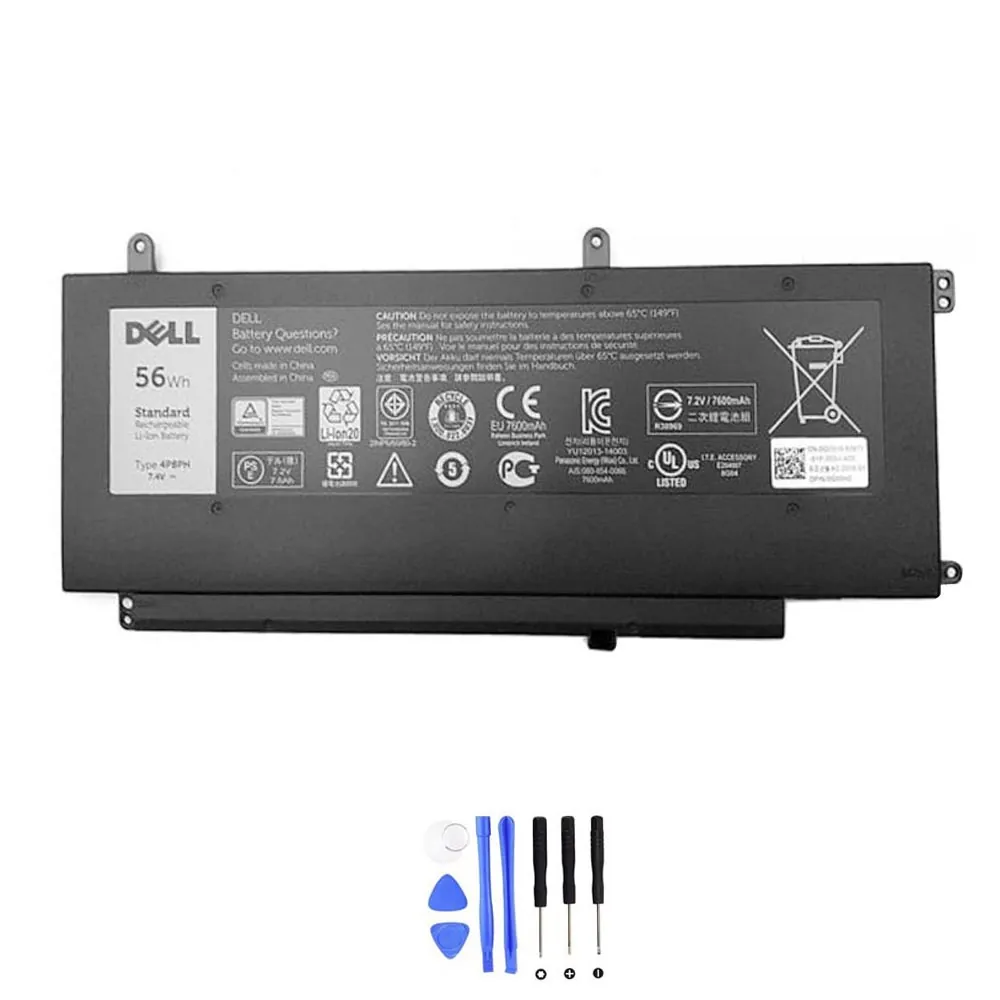
Belangrijkste specificaties voor Dell accu-Dell-4P8PH-56Wh
| Specificatie | Waarde |
|---|---|
| Onderdeelnummer | 4P8PH |
| Voltage | 7.4 V |
| Capaciteit (Wh) | 56 Wh |
| Capaciteit (mAh) | 7567 mAh |
| Cellen | 6 cellen |
| Type | Li-ion |
| Kleur | Zwart |
Compatibele onderdeelnummers
Deze accu is compatibel met de volgende Dell onderdeelnummers:
- (Geen gegevens gevonden)
Compatibele laptopmodellen
Deze accu is compatibel met de volgende Dell laptopmodellen:
- (Geen gegevens gevonden)
Zo vind je snel het onderdeelnummer van je huidige accu
- Op het acculabel: Haal de accu voorzichtig uit je laptop (schakel uit, verwijder adapter). Het nummer (zoals 4P8PH) staat op het stickerlabel.
- In het Windows batterijrapport:
Voer powercfg /batteryreportuit. In het HTML-rapport zoek je naar “Battery Name” of “Manufacturer Name”.- Via het laptopmodel: Zoek online naar “battery part number for [jouw Dell model]”.
- In de BIOS: Start op in BIOS (F2) en zoek naar hardware-informatie.
- Aan de onderkant van de laptop: Sommige Dell laptops hebben een service tag of modelnummer op een sticker. Zoek die code op bij Dell Support.
Installatie-overzicht (veilig, op hoofdlijnen)
- Voorbereiding: Zet je laptop volledig uit. Verwijder de adapter en alle aangesloten apparaten.
- Accu verwijderen: Draai je laptop om. Zoek de accuvrijgingsschuifjes of -knop. Schuif deze vast en houd ze vast terwijl je de accu voorzichtig uit het vak tilt.
- Nieuwe accu plaatsen: Plaats de nieuwe compatibele accu in dezelfde richting als de oude. Duw hem stevig maar voorzichtig naar binnen tot hij vastklikt.
- Opstarten en controleren: Sluit de laptop, sluit de adapter aan en start op. Ga naar Windows Instellingen > Systeem > Accu om te controleren of hij wordt herkend en aan het opladen is.
- Eerste lading: Laad de accu bij eerste gebruik volledig op tot 100% voor een optimale start.
Bel
Belangrijk: Als je niet zeker bent van je zaak, laat de installatie dan over aan een professional. Oude, opgezwollen accu’s moeten extra voorzichtig worden behandeld.
Veelgestelde vragen (FAQ)
1. Is de accu-Dell-4P8PH-56Wh een originele Dell accu?
Nee, dit is een hoogwaardige compatibele vervangingsaccu. Hij is ontworpen om exact te voldoen aan de specificaties en vormfactor van het originele Dell 4P8PH onderdeel, voor een betrouwbare werking in je laptop.
2. Voor welke Dell laptopmodellen is de accu-Dell-4P8PH-56Wh geschikt?
Deze accu is geschikt voor Dell laptops die gebruikmaken van het onderdeelnummer 4P8PH of compatibele nummers. Raadpleeg altijd het onderdeelnummer op je oude accu of de compatibiliteitslijst van de verkoper voor de zekerheid.
3. Hoe lang gaat de accu-Dell-4P8PH-56Wh ongeveer mee?
De levensduur van een accu hangt af van gebruik, laadcycli en omgeving. Over het algemeen kun je bij normaal gebruik verwachten dat een nieuwe accu zijn optimale capaciteit behoudt voor enkele jaren. Vermijd extreme temperaturen en laad hem niet continu op 100% als hij altijd aan de lader zit.
4. Wordt de accu-Dell-4P8PH-56Wh geleverd met een garantie?
Ja, compatibele vervangingsaccu’s worden doorgaans geleverd met een garantie. Check de specifieke garantievoorwaarden altijd op de productpagina van de verkoper voordat je bestelt.
5. Hoe laad ik de accu-Dell-4P8PH-56Wh voor het eerst op?
Plaats de accu, sluit de originele Dell adapter aan en laad hem ononderbroken op tot 100%. Dit helpt de batterij te kalibreren. Je hoeft hem niet eerst volledig leeg te trekken.
6. Moet ik iets instellen in Windows of de BIOS na het installeren van de accu-Dell-4P8PH-56Wh?
Meestal niet. Windows herkent de nieuwe accu automatisch. Het kan verstandig zijn om je BIOS up-to-date te brengen voor algemene stabiliteit, maar een speciale reset voor de accu is zelden nodig.
7. Mijn laptop herkent de nieuwe accu-Dell-4P8PH-56Wh niet. Wat nu?
Doe een power reset: laptop uit, adapter en accu eruit, 60 seconden de aan/uitknop ingedrukt houden. Plaats daarna alleen de nieuwe accu, start op en sluit dan de adapter aan. Werkt dit niet? Controleer of de connector goed is aangesloten.
8. Kan ik de accu-Dell-4P8PH-56Wh gebruiken terwijl mijn laptop is aangesloten op de adapter?
Ja, dat kan. De laptop gebruikt dan stroom van de adapter en houdt de accu opgeladen. Voor de accugezondheid is het soms beter om hem bij langdurig stilstationair gebruik (bijv. als desktop) te verwijderen en op circa 50% op te bergen.
9. Is de accu-Dell-4P8PH-56Wh veilig en getest?
Kwalitatieve compatibele accu’s ondergaan tests om te voldoen aan veiligheidsnormen. Koop altijd bij een betrouwbare leverancier die duidelijkheid geeft over CE-markering en veiligheidsprotocollen.
10. Hoe verschilt de accuduur van de accu-Dell-4P8PH-56Wh ten opzichte van een nieuwe originele accu?
Een nieuwe compatibele accu met dezelfde Wh-capaciteit (56Wh) zou een vergelijkbare accuduur moeten bieden als een nieuwe originele accu toen je laptop nieuw was. De werkelijke duur hangt altijd af van je laptopmodel, schermhelderheid en gebruik.
Klaar voor een betrouwbare accu?
Herken je de problemen en heb je de checks gedaan? Dan is het tijd voor een frisse start voor je laptop. Een nieuwe compatibele accu geeft je de vrijheid om weer overal te werken, zonder aan een stopcontact vast te zitten.
Bekijk hier de compatibele vervangingsaccu Dell 4P8PH 56Wh en bestel hem eenvoudig online. Pak je laptopprobleem bij de bron aan!