Je Dell laptop accu vervangen? Zo kies je de juiste compatibele batterij
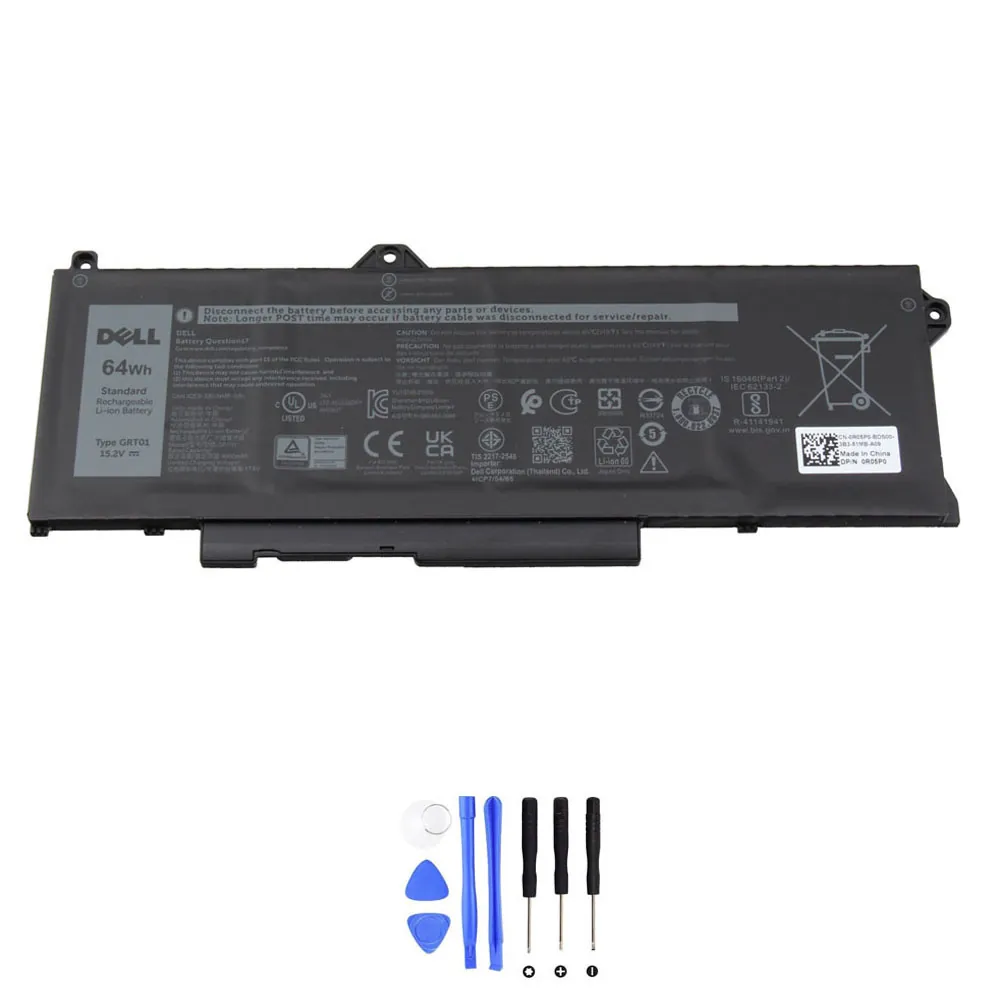
Klaar met een slechte accu? Bekijk hier direct de compatibele Dell GRT01 64Wh vervangingsaccu.
Inhoudsopgave
- Intro: Voor wie is dit artikel?
- Waarom je accu misschien aan vervanging toe is
- Troubleshooting checklist (eerst proberen!)
- Snelle compatibiliteitscheck (vóór aankoop)
- Belangrijkste specificaties voor accu-Dell-GRT01-64Wh
- Compatibele onderdeelnummers
- Compatibele laptopmodellen
- Zo vind je snel het onderdeelnummer van je huidige accu
- Installatie-overzicht (veilig, op hoofdlijnen)
- Veelgestelde vragen (FAQ)
Intro: Voor wie is dit artikel?
Herken je dit? Je laptop geeft aan dat hij nog 30% heeft, en een minuut later valt hij uit. Of de oplader zit erin, maar het percentage stijgt niet. Frustrerend! Je accu is waarschijnlijk aan het eind van zijn leven. Geen paniek. In dit artikel help ik je eerst om te checken of het écht de accu is. Daarna laat ik je precies zien waar je op moet letten om een goede, compatibele vervangingsaccu te vinden. Laten we je laptop weer de hele dag mee kunnen.
Waarom je accu misschien aan vervanging toe is
Laptopaccu’s slijten. Na zo’n 2-3 jaar en honderden laadcycli neemt de capaciteit af. Dit zijn de veelvoorkomende symptomen, gegroepeerd zodat je ze makkelijk herkent.
a) Opladen werkt niet goed
- Je sluit de oplader aan, maar het laadicoontje verschijnt niet.
- De laptop laadt wel, maar stopt steeds bij bijvoorbeeld 80% of 90%.
- Opladen duurt opeens veel langer dan voorheen.
- Het laadicoon knippert of de melding “plugged in, not charging” verschijnt.
Snelle check: Probeer een andere, werkende oplader van hetzelfde type. Werkt het dan wel? Dan kan het de adapter zijn. Werkt het nog steeds niet? Dan wijst het sterk op een probleem met de accu of de aansluiting in de laptop.
b) Loopt snel leeg / korte accuduur
- Waar je eerst 6 uur kon werken, haal je nu nog maar 1 of 2 uur.
- Het batterijpercentage daalt zichtbaar snel, zelfs bij licht gebruik.
- Je moet de laptop constant aan de lader hebben voor serieus werk.
Snelle check: Ga in Windows naar Instellingen > Systeem > Accu en bekijk het “Batterijgebruik per app”. Zijn er geen apps die extreem veel stroom trekken? Dan is de accucapaciteit zelf waarschijnlijk verminderd.
c) Laptop valt plots uit / percentage springt
- De laptop sluit abrupt af, ook al staat er nog 20% of meer.
- Het weergegeven percentage springt (bijv. van 50% naar 10% in een seconde).
- Na uitschakelen en opnieuw aansluiten aan de lader springt het percentage weer omhoog.
Snelle check: Dit is een klassiek teken van versleten accucellen. De spanning kan niet meer stabiel worden gehouden. Een software-reset (zie checklist) kan tijdelijk helpen, maar vervanging is vaak nodig.
d) Oververhitting / waarschuwingen voor zwelling
- Het onderste deel van je laptop (waar de accu zit) voelt abnormaal heet aan.
- Windows of de BIOS geeft een waarschuwing over de batterijstatus.
- Je ziet dat de laptopkast een beetje omhoog geduwd wordt, of de toetsenbordplaat bol staat.
Snelle check: LET OP! Een opgezwollen accu is gevaarlijk. Gebruik de laptop niet meer, zet hem uit, ontkoppel de lader en laat hem op een veilige, koele plek liggen. Een zwelling is een direct signaal voor onmiddellijke vervanging.
e) Sleep/hibernate issues + prestatieproblemen
- Je laptop komt niet meer goed uit de slaapstand of hibernation.
- De laptop loopt trager wanneer hij niet aan de lader zit (door energiebeheer).
- Je krijgt foutmeldingen over “battery not detected”.
Snelle check: Update je stuurprogramma’s, vooral die voor het moederbord en de stroomvoorziening (Chipset, ACPI). Een verouderd stuurprogramma kan deze problemen soms veroorzaken.
Troubleshooting checklist (eerst proberen vóór je bestelt)
Voordat je geld uitgeeft, doe je deze veilige checks. Misschien is het een simpel softwareprobleem!
- Herstart je laptop. Soms lost dit tijdelijke fouten op.
- Doe een power reset: Zet de laptop uit. Haal de stroomkabel en de accu eruit (als die verwijderbaar is). Houd 60 seconden de aan/uit-knop ingedrukt. Plaats de accu terug, sluit de lader aan en start op.
- Update stuurprogramma’s: Ga naar Device Manager, zoek naar “Batterijen”. Klik met rechts op “Microsoft ACPI-Compliant Control Method Battery” en kies “Update driver”.
- Genereer een Windows batterijrapport: Open Opdrachtprompt als administrator en typ:
powercfg /batteryreport. Het rapport wordt opgeslagen en laat de ontwerpcapaciteit vs. de huidige capaciteit zien. Is de huidige capaciteit veel lager? Dan is de accu versleten. - Check je adapter: Gebruik je de juiste wattage? Is de kabel niet beschadigd? Meet met een multimeter of er spanning op de connector staat (voor gevorderden).
- Controleer de temperatuur: Gebruik software zoals HWMonitor om de batterijtemperatuur te zien. Werkt hij boven de 45°C? Dat is te hoog en versnelt slijtage.
- Reset de BIOS/UEFI-instellingen: Start op in de BIOS (meestal F2 bij Dell). Zoek naar “Load Defaults” of “Restore Settings”. Soms reset dit het batterijbeheer.
- Kalibreer de accu (softwarematig): Laad hem volledig op tot 100%, laat hem daarna volledig leeglopen (tot hij uitvalt), en laad hem dan in één keer weer volledig op zonder onderbreking. Dit kan de procentuele meter resetten.
- Scan op malware: Sommige malware gebruikt constant CPU, wat de accu snel leegtrekt.
- Pas energiebeheer aan: Zet het plan op “Beste energiebesparing” als je op accu werkt.
Snelle compatibiliteitscheck (vóór aankoop)
Zorg dat je deze gegevens paraat hebt voordat je een nieuwe accu zoekt. Een verkeerde accu past niet of kan je laptop beschadigen.
- Onderdeelnummer: Dit is het belangrijkste. Bijv. GRT01, 0GRT01, 0P3TJ. Zie hieronder hoe je dit vindt.
- Voltage (V): Moet exact overeenkomen. Meestal 11.1V, 14.8V, 15.2V, etc.
- Capaciteit (Wh of mAh): Wh (Watt-uur) is het belangrijkst. Een hogere Wh mag vaak (meer capaciteit), een lagere Wh is niet aan te raden. mAh moet je combineren met Voltage voor een goede vergelijking.
- Connector/Vorm: De stekker moet fysiek passen. Vergelijk een foto van je oude accu met de nieuwe.
- Laptopmodel/serie: Bijv. Dell Latitude 5521 of Alienware m17 R5. Gebruik dit als secundaire check naast het onderdeelnummer.
Belangrijkste specificaties voor accu-Dell-GRT01-64Wh
Voor de compatibele vervangingsaccu met SKU accu-Dell-GRT01-64Wh zijn dit de technische specificaties. Match deze met je oude accu.
| Specificatie | Waarde |
|---|---|
| Spanning (Voltage) | 15.2 V |
| Capaciteit (Watt-uur) | 64 Wh |
| Capaciteit (Milliampère-uur) | ~4000 mAh |
| Aantal cellen | 4 cellen |
| Chemie | Li-ion |
| Compatibel onderdeelnummer | Dell GRT01 (en vele varianten, zie lijst) |
Compatibele onderdeelnummers
Deze compatibele vervangingsaccu is geschikt voor laptops die gebruikmaken van een van de volgende onderdeelnummers. Let op: kleine verschillen in notatie (zoals een voorloopnul of geen voorloopnul) komen vaak voor en duiden op hetzelfde type.
- Dell 0GRT01
- Dell 0P3TJ
- Dell 0R05P0
- Dell 0R0PO
- Dell 0ROP0
- Dell 0ROPO
- Dell 0VDXD57
- Dell 451-BCUN
- Dell 4ICP7/54/65
- Dell A036D1
- Dell CN-0R05P0
- Dell GRT01
- Dell OGRT01
- Dell OP3TJ
- Dell OR0P0
- Dell OROPO
- Dell OVDX57
- Dell R05P0
- Dell VXD57
- Compatible Laptop Model Series (not all):
- Alienware m17 R5 (DDR3)
- Alienware m17 R5 (DDR5)
- Alienware m17x R5
- Dell Latitude 14 (5421)
- Dell Latitude 14 (5431)
- Dell Latitude 15 (5521)
- Dell Latitude 15 (5531)
- D
- Dell Precision 14 (3470)
- Dell Precision 15 (3561)
- Dell Precision 15 (3571)
- Dell Precision 15 (3581)
Compatibele laptopmodellen
Op basis van de onderdeelnummers is deze accu compatibel met onder andere de volgende laptopseries. Controleer altijd dubbel met je eigen onderdeelnummer.
- (Geen gegevens gevonden)
Zo vind je snel het onderdeelnummer van je huidige accu
Je moet weten wat je vervangt. Hier zijn 4-6 manieren om het onderdeelnummer van je huidige Dell accu te vinden.
- Op het fysieke label van de accu: Dit is de beste methode. Draai je laptop om. Zoek naar het batterijpictogram en druk op het ontgrendelingsschuifje of knopje om de accu te verwijderen. Op de accu zelf staat een sticker met het part number, zoals GRT01 of 0P3TJ.
- In Windows Batterijrapport: Voer
powercfg /batteryreportuit in Opdrachtprompt (als admin). Open het gegenereerde HTML-bestand. Zoek naar “Battery Information” en kijk bij “Manufacturer” of “Part Number”. - Via Dell SupportAssist of BIOS: Start je Dell laptop op en druk op F2 om de BIOS in te gaan. Soms vind je batterijinformatie onder “General” of “Battery Information”.
- Op de onderkant van de laptop (service tag): Ga naar de Dell support website, voer je Service Tag in (staat op de onderkant van je laptop). In de lijst met originele onderdelen vind je het batterijonderdeelnummer.
- Met systeeminformatie software: Gebruik gratis tools zoals HWInfo of CPU-Z. In de sectie “Battery” wordt vaak het model weergegeven.
- In Device Manager: Ga naar Apparaatbeheer > Batterijen. Dubbelklik op “Microsoft ACPI-Compliant Control Method Battery”, ga naar het tabblad “Details” en kies “Hardware-id’s” in het dropdown-menu. Soms staat het nummer hier tussen de codes.
Installatie-overzicht (veilig, op hoofdlijnen)
Het vervangen van een laptopaccu is meestal eenvoudig. Volg altijd deze algemene stappen voor veiligheid.
- Voorbereiding: Zet de laptop volledig uit. Ontkoppel de stroomadapter en alle andere kabels.
- Oude accu verwijderen: Draai de laptop om. Zoek het batterijslot. Schuif de vergrendeling(en) open zoals aangegeven door de pictogrammen. De accu zou nu los moeten komen. Til hem voorzichtig uit het compartiment.
- Nieuwe accu plaatsen: Plaats de nieuwe compatibele vervangingsaccu in dezelfde oriëntatie als de oude. Zorg dat de connector goed uitlijnt. Duw hem voorzichtig maar stevig vast tot hij klikt of goed ligt.
- Vergrendelen: Schuif de fysieke vergrendeling(en) weer in de gesloten stand.
- Eerste opstart: Sluit eerst de stroomadapter aan. Start dan je laptop op. Windows zal de nieuwe accu detecteren. Laad hem de eerste keer volledig op tot 100% voor een optimale start.
- Belangrijke veiligheidsnote: Als je oude accu opgezwollen is, raak de zwelling niet aan. Bewaar hem niet bij brandbaar materiaal. Lever hem in bij een erkend recyclepunt.
Veelgestelde vragen (FAQ)
V: Is de accu-Dell-GRT01-64Wh een originele Dell accu?
A: Nee, het is een hoogwaardige compatibele vervangingsaccu. Hij is ontworpen om technisch en fysiek exact overeen te komen met de originele specificaties (15.2V, 64Wh) en compatibel te zijn met dezelfde onderdeelnummers en laptopmodellen.
V: Past de accu-Dell-GRT01-64Wh in mijn Dell Latitude 5521?
A: Ja, de Dell Latitude 15 (5521) staat in de lijst met compatibele series. Controleer voor de zekerheid het onderdeelnummer op je oude accu (bijv. 0GRT01 of 0P3TJ) om een perfecte match te garanderen.
V: Kan ik de accu-Dell-GRT01-64Wh ook gebruiken in een Alienware m17 R5?
A: Ja, de Alienware m17 R5 (zowel DDR3 als DDR5 variant) staat vermeld als compatibele serie. De accu voldoet aan de specificaties voor dit model.
V: Mijn oude accu heeft onderdeelnummer Dell 0P3TJ. Is de accu-Dell-GRT01-64Wh dan compatibel?
A: Ja, absoluut. Dell 0P3TJ is een van de vele onderdeelnummers die compatibel zijn met de accu-Dell-GRT01-64Wh. Het is een directe vervanging.
V: Hoe lang gaat de accu-Dell-GRT01-64Wh ongeveer mee?
A: De levensduur hangt af van gebruik, maar een nieuwe Li-ion accu zoals deze gaat bij normaal gebruik gemiddeld 2 tot 4 jaar mee, overeenkomend met ongeveer 500-800 laadcycli. Vermijd constante ontlading tot 0% en langdurige blootstelling aan hitte voor een langere levensduur.
V: Wordt de accu-Dell-GRT01-64Wh geleverd met een garantie?
A: Compatibele vervangingsaccu’s worden doorgaans geleverd met een garantie. De exacte duur en voorwaarden vind je op de productpagina van de verkoper. Kijk hier altijd even naar voordat je bestelt.
V: Moet ik de accu-Dell-GRT01-64Wh eerst 8 uur opladen voor gebruik?
A: Nee, dat is een oud advies voor oudere batterijtypes. Moderne Li-ion accu’s, zoals de accu-Dell-GRT01-64Wh, zijn direct klaar voor gebruik. Het is wel een goed idee om hem na installatie eerst volledig op te laden tot 100% voor een accurate capaciteitsmeting door de laptop.
V: Werkt de accu-Dell-GRT01-64Wh ook met een Dell Precision 3571?
A: Ja, de Dell Precision 15 (3571) staat in de compatibiliteitslijst. Zorg ervoor dat je het onderdeelnummer van je huidige Precision accu controleert (bijv. GRT01 of 0R05P0) voor de definitieve bevestiging.
V: Ik heb onderdeelnummer Dell 451-BCUN. Is de accu-Dell-GRT01-64Wh de juiste vervanging?
A: Ja, Dell 451-BCUN is een compatibel onderdeelnummer voor de accu-Dell-GRT01-64Wh. Je kunt deze accu veilig als vervanging gebruiken.
V: Zal mijn laptop de accu-Dell-GRT01-64Wh herkennen en correct de batterijstatus weergeven?
A: Ja, in de overgrote meerderheid van de gevallen wel. De accu bevat de benodigde chip (controller) om te communiceren met het Dell batterijbeheersysteem van je laptop, zodat het laadniveau, gezondheid en overige data correct worden weergegeven in Windows.
V: Is de installatie van de accu-Dell-GRT01-64Wh moeilijk?
A: Nee, voor de meeste Dell modellen in de compatibiliteitslijst is het een eenvoudig proces. Het gaat vaak om het ontgrendelen van een schuifje aan de onderkant, het verwijderen van de oude accu en het plaatsen van de nieuwe. Raadpleeg altijd de handleiding van je laptop voor de specifieke stappen.
Conclusie & Volgende stap
Een slechte laptopaccu is vervelend, maar gelukkig een probleem dat je vaak zelf kunt oplossen. Door eerst de symptomen en checks te doorlopen, weet je zeker dat een nieuwe accu de oplossing is. Let bij je keuze vooral op het juiste onderdeelnummer, de voltage (15.2V) en capaciteit (64Wh). De compatibele vervangingsaccu voor de Dell GRT01 en tientallen andere onderdeelnummers biedt een betrouwbare manier om je laptop zijn mobiliteit terug te geven.
Bekijk hier de compatibele Dell GRT01 64Wh vervangingsaccu en geef je laptop een nieuw leven.