Medion Laptop Accu Vervangen? Zo Kies Je de Juiste Vervangingsaccu
Inhoudsopgave
- Voor wie is dit artikel?
- Waarom je accu misschien aan vervanging toe is
- Sleep/hibernate issues + prestatieproblemen
Voor wie is dit artikel?
Is je Medion laptop opeens een stekkerzoeker geworden? Loopt de batterij in een uur leeg? Of start hij niet meer zonder adapter? Dan ben je hier aan het juiste adres. We helpen je eerst om te checken of je accu écht vervangen moet worden. Daarna leggen we stap voor stap uit hoe je de perfecte compatibele vervangingsaccu vindt. Laten we beginnen.
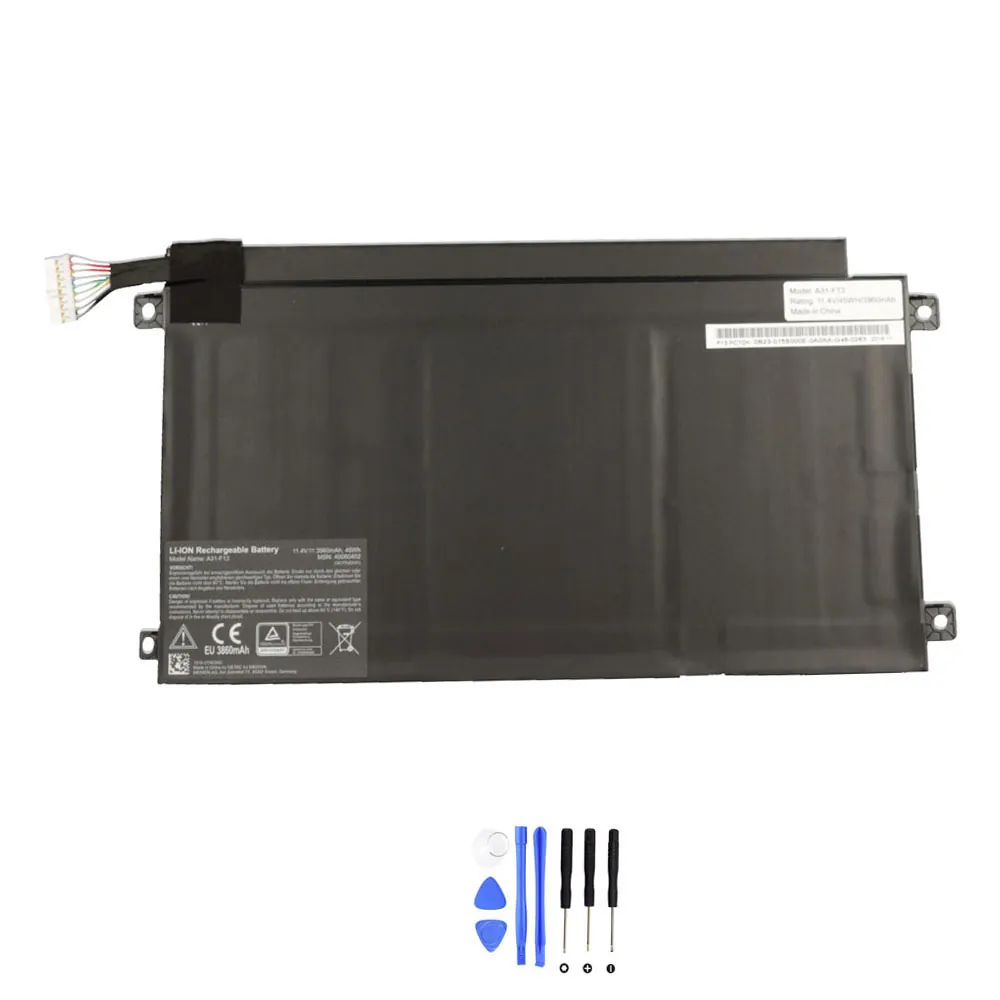
Bekijk hier direct de compatibele vervangingsaccu voor de Medion A31-F13.
Waarom je accu misschien aan vervanging toe is
Accu’s slijten. Na 2-3 jaar intensief gebruik neemt de capaciteit vaak flink af. Herken je één of meer van deze problemen?
Opladen werkt niet
Symptomen: De laptop laadt niet op terwijl de adapter is aangesloten. Het laadicoontje verschijnt niet. De accu blijft steken op bijvoorbeeld 80%. Het opladen duurt extreem lang. De laptop werkt alleen nog als de stekker erin zit.
Snelle checks: Controleer eerst je adapter en stopcontact. Probeer een andere lader als dat kan. Kijk of de stroomconnector op de laptop niet beschadigd is. Soms is het de adapter, niet de accu.
Loopt snel leeg / korte accuduur
Symptomen: Waar je eerst uren kon werken, is de laptop nu binnen een uur leeg. Het percentage daalt razendsnel, ook in slaapstand. Je moet constant je adapter meeslepen.
Snelle checks: Check je energiebeheer in Windows. Staan de instellingen op ‘Beste prestaties’? Sluit onnodige programma’s op de achtergrond. Maar als dit plotseling is veranderd, wijst het vaak op een versleten accu.
Laptop valt plots uit / percentage springt
Symptomen: De laptop sluit abrupt af, ook bij 30% of 40%. Het accupercentage springt (bijv. van 60% naar 10%). De laptop geeft een ‘accu bijna leeg’-waarschuwing direct na opstarten.
Snelle checks: Dit is een klassiek teken van een defecte batterijcel. De accu kan de spanning niet meer stabiel houden. Een software-reset kan tijdelijk helpen, maar een vervanging is vaak nodig.
Oververhitting / waarschuwingen voor zwelling
Symptomen: Het onderste deel van de laptop wordt erg heet. De laptop geeft een BIOS-waarschuwing voor een hete of defecte accu. Je ziet of voelt dat de accu opzwelt (het laptoponderstel komt omhoog of de toetsenbord komt los).
Snelle checks: LET OP: Een opgezwollen accu is gevaarlijk! Gebruik de laptop niet meer en verwijder de accu voorzichtig. Berg hem veilig op (niet in de prullenbak) en vervang hem zo snel mogelijk.
Sleep/hibernate issues + prestatieproblemen
Symptomen: De laptop komt niet meer uit de slaapstand. Hij gaat niet in slaapstand of hiberneert spontaan. Je merkt dat de prestaties trager zijn wanneer je op batterij werkt (CPU-throttling).
Snelle checks: Update je stuurprogramma’s en BIOS. Soms lost dat slaapstandproblemen op. Maar als het samenvalt met andere accuproblemen, is de batterij de boosdoener.
Troubleshooting checklist (eerst proberen vóór je bestelt)
Bestel niet meteen een nieuwe accu. Doe eerst deze veilige checks. Misschien fix je het probleem softwarematig.
- Herstart je laptop. Simpel, maar vaak effectief.
- Doe een power reset: Haal de adapter eruit, verwijder de accu (als dat kan), houd 60 seconden de aan/uit-knop ingedrukt. Plaats alles terug en start op.
- Update stuurprogramma’s: Ga naar Apparaatbeheer > Batterijen. Klik met rechts op ‘Microsoft AC-adapter’ en ‘Microsoft ACPI-compatibele batterij’ en kies ‘Stuurprogramma bijwerken’.
- Check je adapter: Zit hij goed in het stopcontact en de laptop? Is het lampje brandend? Probeer een andere adapter met hetzelfde voltage en vermogen.
- Voer een Windows batterijrapport uit: Typ in de zoekbalk cmd, open als administrator en voer in:
powercfg /batteryreport. Het rapport (in C:Users[Jenaam]battery-report.html) laat de ontwerpcapaciteit en huidige capaciteit zien. Is de huidige capaciteit veel lager? Dan is je accu versleten. - Controleer energiebeheer: Ga naar Instellingen > Systeem > Energiebeheer en slaapstand. Pas het schema aan naar ‘Gebalanceerd’ of ‘Beter energieverbruik’.
- Monitor temperatuur: Gebruik een tool zoals HWMonitor. Een extreem hete accu (boven 60°C) is niet goed.
- Reset de BIOS: Start je laptop op en druk op F2/DEL om de BIOS in te gaan. Zoek naar ‘Load Setup Defaults’ of ‘Restore Defaults’. Sla de wijzigingen op en start opnieuw op.
- Kalibreer de accu (indien mogelijk): Laad hem volledig op tot 100%, gebruik hem dan tot hij helemaal leeg is en sluit af. Laad daarna weer ononderbroken op tot 100%.
- Scan op malware: Malware kan je accu snel leegtrekken. Voer een volledige scan uit.
Snelle compatibiliteitscheck (vóór aankoop)
Zorg dat je deze 4 dingen weet voordat je een nieuwe accu koopt:
- Onderdeelnummer: Het exacte nummer op je oude accu (bijv. Medion 40060402).
- Voltage (V): Moet exact overeenkomen (bijv. 11.4V).
- Vermogen (Wh) of capaciteit (mAh): Wh moet gelijk zijn of iets hoger. mAh kan iets afwijken.
- Connector en vorm: De stekker moet passen en de accu moet fysiek in het batterijvak van je laptop passen.
Belangrijkste specificaties voor de accu-Medion-A31-F13-45Wh
| Specificatie | Waarde |
|---|---|
| Type | Li-ion |
| Voltage | 11.4 V |
| Vermogen (Wh) | 45 Wh |
| Capaciteit (mAh) | 3960 mAh |
| Aantal cellen | 3 |
| Compatibiliteit | Zie onderstaande onderdeelnummers en modellen |
Compatibele onderdeelnummers
Deze compatibele vervangingsaccu is geschikt voor laptops die gebruikmaken van de volgende onderdeelnummers:
- Medion 40060402
- Medion 1510-21HC000
- Medion A31-F13
- Compatibele modelseries (gedeeltelijke lijst):
- Medion Akoya S3409
- Pegatron F13K
- Let op: controleer de fysieke vormcompatibiliteit voordat u koopt
Compatibele laptopmodellen
Deze accu is ontworpen voor laptops binnen specifieke series. Controleer altijd het onderdeelnummer op je oude accu voor de zekerheid.
- (Geen gegevens gevonden)
Zo vind je snel het onderdeelnummer van je huidige accu
- Op het acculabel: Draai je laptop om. Zoek het batterijvak, ontgrendel het en verwijder de accu. Het onderdeelnummer (bijv. ‘Medion 40060402’) staat duidelijk op het stickerlabel.
- In Windows Systeeminformatie: Typ ‘msinfo32’ in het startmenu. Ga naar ‘Componenten’ > ‘Batterij’. Kijk bij ‘Naam’ of ‘Chemie’. Soms staat het nummer hier.
- Via het batterijrapport: Het rapport dat je eerder maakte met
powercfg /batteryreportkan het batterijmodel vermelden. - Op de originele doos of bon: Bewaar je de documentatie? Het onderdeelnummer kan daarop staan.
- In de BIOS: Soms toont de BIOS-informatie (bij opstarten met F2/DEL) het batterijmodel.
- Online zoeken op laptopmodel: Zoek op “[Jouw Medion laptopmodel] accu onderdeelnummer”.
Installatie-overzicht (veilig, op hoofdlijnen)
Belangrijk: Schakel de laptop volledig uit en haal de adapter eruit.
- Draai de laptop om en zoek het batterijvak.
- Schuif of draai de vergrendeling(en) om de accu vrij te geven.
- Pak de accu voorzichtig bij de zijkanten en til hem eruit. Forceer niets.
- Plaats de nieuwe compatibele vervangingsaccu in dezelfde richting.
- Duw hem voorzichtig naar beneden tot hij vastklikt of vergrendel hem met de schuifjes.
- Sluit eerst de adapter aan en laat de accu enkele uren volledig opladen voordat je hem gebruikt.
Tip: Raadpleeg de handleiding van je laptop voor de exacte stappen. Op YouTube vind je vaak installatievideo’s voor jouw specifieke model.
Veelgestelde vragen (FAQ)
1. Wat zijn
de exacte specificaties van de **accu-Medion-A31-F13-45Wh**?
Deze compatibele accu heeft een voltage van 11.4V, een vermogen van 45Wh (3960mAh) en bestaat uit 3 Li-ion cellen. Controleer of deze specificaties overeenkomen met die van je oude accu.
2. Is de **accu-Medion-A31-F13-45Wh** veilig in gebruik?
Ja, mits correct geïnstalleerd. Deze compatibele vervangingsaccu voldoet aan de relevante veiligheidsnormen (CE, RoHS). Gebruik altijd de originele of een compatibele adapter met het juiste voltage om overladen te voorkomen.
3. Hoe lang gaat de **accu-Medion-A31-F13-45Wh** gemiddeld mee?
De levensduur hangt af van gebruik. Gemiddeld kun je bij normaal gebruik 1,5 tot 3 jaar verwachten. Om de levensduur te verlengen: vermijd volledig leeglopen, laat hem niet constant op 100% aangesloten en bewaar hem op kamertemperatuur.
4. Moet ik de **accu-Medion-A31-F13-45Wh** eerst kalibreren?
Het is aan te raden. Na installatie: laad de accu volledig op tot 100%, gebruik hem daarna in één keer tot de laptop zichzelf uitschakelt (laag batterijniveau). Laad hem vervolgens weer ononderbroken op tot 100%. Dit helpt Windows om het accuniveau nauwkeuriger te rapporteren.
5. Werkt de **accu-Medion-A31-F13-45Wh** ook met een Medion Akoya S3409 laptop?
Deze compatibele vervangingsaccu is geschikt voor laptops die het onderdeelnummer Medion A31-F13, 40060402 of 1510-21HC000 gebruiken. De Medion Akoya S3409 wordt genoemd als een compatibele modelserie, maar controleer altijd het onderdeelnummer op je oude accu voor de zekerheid.
6. Garandeert de **accu-Medion-A31-F13-45Wh** dezelfde accuduur als toen mijn laptop nieuw was?
Deze compatibele accu heeft de ontwerpcapaciteit van 45Wh, wat overeenkomt met de originele specificatie. De daadwerkelijke gebruiksduur hangt echter ook af van de leeftijd van je laptop, je energie-instellingen, belasting en de gezondheid van andere componenten.
7. Kan ik de **accu-Medion-A31-F13-45Wh** zelf installeren?
Ja, in de meeste gevallen wel. Het is een gebruiker-vervangbaar onderdeel. Zet je laptop volledig uit, haal de adapter eruit, ontgrendel het batterijvak aan de onderkant en wissel de accu. Volg altijd de veiligheidsinstructies in de installatieparagraaf hierboven.
8. Mijn laptop heeft onderdeelnummer Medion 40060402. Is de **accu-Medion-A31-F13-45Wh** dan compatibel?
Ja, dat klopt. De **accu-Medion-A31-F13-45Wh** is een directe compatibele vervanging voor accu’s met het onderdeelnummer Medion 40060402. Controleer wel of de fysieke vorm en connector identiek zijn.
9. Wat moet ik doen als mijn laptop de **accu-Medion-A31-F13-45Wh** niet herkent?
Doe eerst een power reset: verwijder adapter en accu, houd 60 seconden de aan/uit-knop ingedrukt. Plaats de nieuwe accu, sluit de adapter aan en start op. Werkt dit niet? Update dan de batterij-stuurprogramma’s in Apparaatbeheer en controleer op een BIOS-update voor je laptopmodel.
10. Is er een garantie op de **accu-Medion-A31-F13-45Wh**?
Compatibele vervangingsaccu’s worden doorgaans geleverd met een garantieperiode. De specifieke duur en voorwaarden vind je op de productpagina van de verkoper. Bewaar je aankoopbewijs altijd goed.
Klaar voor een nieuwe accu?
Hopelijk heb je nu een duidelijk beeld. Je weet hoe je problemen herkent, hebt de checks gedaan en weet precies waar je op moet letten bij aankoop. Een frisse accu geeft je Medion laptop weer de vrijheid om overal mee naartoe te gaan.
Bekijk hier de compatibele vervangingsaccu voor de Medion A31-F13 met 45Wh capaciteit.