Je Lenovo laptop accu vervangen? Zo kies je de juiste compatibele batterij
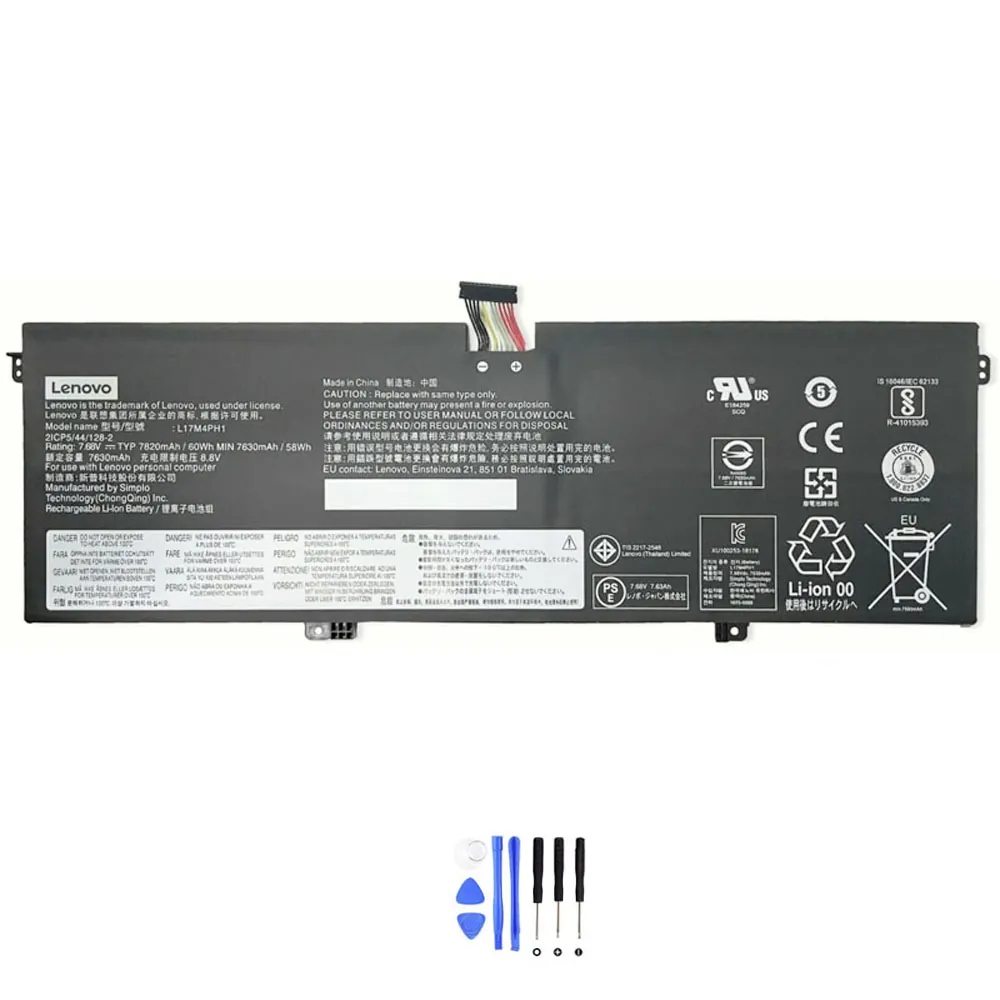
Klik hier om direct de compatibele Lenovo L17M4PH1 vervangingsaccu te bekijken.
Inhoudsopgave
- Voor wie is dit artikel?
- Waarom je accu misschien aan vervanging toe is
- Troubleshooting checklist (eerst dit proberen!)
- Snelle compatibiliteitscheck voor je bestelt
- Specificaties van de Lenovo L17M4PH1 accu
- Compatibele onderdeelnummers
- Compatibele laptopmodellen
- Zo vind je het onderdeelnummer van je huidige accu
- Installatie-overzicht
- Veelgestelde vragen (FAQ)
Voor wie is dit artikel?
Is je Lenovo laptop opeens een stekkerzoeker geworden? Loopt de batterij in een uur leeg? Of krijg je een waarschuwing dat je accu aan vervanging toe is? Dan ben je hier aan het juiste adres. In dit artikel helpen we je stap voor stap. Eerst kijken we wat er mis kan zijn. Daarna leggen we uit hoe je de perfect passende, compatibele vervangingsaccu vindt. Laten we beginnen.
Waarom je accu misschien aan vervanging toe is
Laptopaccu’s gaan niet eeuwig mee. Na 2 à 3 jaar intensief gebruik neemt de capaciteit vaak af. Herken je één van deze problemen?
1. Opladen werkt niet (meer) goed
- Je sluit de adapter aan, maar het laadicoontje verschijnt niet.
- De accu laadt op, maar stopt altijd bij bijvoorbeeld 80% of 90%.
- Opladen duurt extreem lang, veel langer dan voorheen.
- De laptop werkt alleen nog als de stekker erin zit.
Snelle check: Probeer een andere, werkende adapter. Reinig voorzichtig de stroomconnector op je laptop met een droog wattenstaafje.
2. Loopt snel leeg / korte accuduur
- Waar je eerst uren kon werken, is de laptop nu binnen een uur leeg.
- Het Windows geschatte resterende accuduur klopt niet en daalt snel.
- De accupercentage daalt razendsnel, ook in slaapstand.
Snelle check: Ga in Windows naar Instellingen > Systeem > Accu en bekijk welke apps het meeste stroom verbruiken. Sluit onnodige programma’s.
3. Laptop valt plots uit / percentage springt
- Je laptop sluit abrupt af, ook al staat er nog 20% of 30% op de meter.
- Het accupercentage springt, bijvoorbeeld van 50% naar 10% in één keer.
- Na uitschakelen en opnieuw aansluiten, springt het percentage weer omhoog.
Snelle check: Dit zijn klassieke tekenen van een versleten accu. De batterij kan de spanning niet meer stabiel houden.
4. Oververhitting of zwelling
- Het onderste deel van je laptop (waar de accu zit) voelt abnormaal heet aan.
- Je laptop geeft een BIOS- of Windows-waarschuwing over de batterij.
- De laptop ligt niet meer plat op tafel; de behuizing is een beetje bol gaan staan.
Snelle check: Let op! Een opgezwollen accu is gevaarlijk. Gebruik de laptop niet meer, zet hem uit en zoek een veilige plek voor de laptop tot je de accu kunt vervangen. Prik er nooit in!
5. Slaapstand problemen en prestatieverlies
- Je laptop komt niet meer goed uit de slaapstand (hibernation).
- De laptop schakelt zelf over op slaapstand, ook al ben je actief aan het werk.
- Je merkt dat de laptop trager wordt als hij niet aan de lader ligt (CPU-throttling).
Snelle check: Update je stuurprogramma’s, vooral die voor de chipset en het stroombeheer. Controleer de energiebeheerinstellingen in Windows.
Troubleshooting checklist (eerst dit proberen!)
Voordat je een nieuwe accu bestelt, kun je deze veilige checks doen. Misschien is het een softwareprobleem.
- Power reset: Zet je laptop uit. Haal de adapter en de accu eruit (als dat kan). Houd 60 seconden de aan/uit-knop ingedrukt. Plaats alles weer en start op.
- Update stuurprogramma’s: Update je chipset- en batterij/stroombeheer-drivers via de Lenovo Vantage app of de website van Lenovo.
- Windows Batterijrapport: Open Opdrachtprompt als administrator. Typ
powercfg /batteryreport. Open het gegenereerde HTML-bestand en kijk naar “Design Capacity” vs. “Full Charge Capacity”. Is de laatste veel lager? Dan is je accu versleten. - Adapter check: Controleer of je adapter de juiste wattage heeft (bijv. 65W). Een te zwakke adapter laadt niet goed op onder belasting.
- Energiebeheerplan: Zet je plan in Windows op “Aanbevolen” of “Beste accuduur” om te testen.
- Temperatuur: Gebruik een tool zoals HWMonitor om de batterijtemperatuur te checken. Werkt hij constant boven de 45°C? Dat versnelt slijtage.
- BIOS update: Een verouderde BIOS kan accuproblemen veroorzaken. Check op updates via Lenovo Vantage.
- Achtergrondapps: Sluit onnodige apps op de achtergrond, vooral browsers met veel tabbladen.
- Batterijkalibratie: Laad je laptop volledig op tot 100%. Laat hem daarna, los van de lader, helemaal leeglopen tot hij uitvalt. Laad hem vervolgens in één keer weer volledig op zonder onderbreking.
- Schone installatie (laatste redmiddel): Als niets helpt, kun je overwegen Windows opnieuw te installeren om softwareproblemen uit te sluiten.
Snelle compatibiliteitscheck voor je bestelt
De juiste accu vinden is cruciaal. Check deze 4 dingen op je oude accu:
- Onderdeelnummer / Part Number: Dit is het belangrijkste. Zoek een nummer zoals L17M4PH1, 5B10Q82425, etc. Dit staat op het label van je accu.
- Voltage (V) en Capaciteit (Wh): Voltage moet exact overeenkomen (bijv. 7.68V). De capaciteit (Wh) mag gelijk of iets hoger zijn, maar nooit lager.
- Connector en Vorm: De stekker moet passen en de accu moet fysiek in het batterijvak van je laptop passen.
- Laptopmodel/serie: Noteer het volledige modelnummer van je laptop (bijv. Yoga C930-13IKB Type 81C4).
Belangrijkste specificaties voor de accu-Lenovo-L17M4PH1-60Wh
| Specificatie | Waarde |
|---|---|
| Type | Li-Polymer |
| Voltage | 7.68 V |
| Capaciteit (Energie) | 60 Wh |
| Capaciteit (Lading) | 7820 mAh |
| Aantal cellen | 4 |
| Compatibiliteit | Zie onderstaande lijst met onderdeelnummers |
Compatibele onderdeelnummers
Deze compatibele vervangingsaccu is geschikt voor laptops die gebruikmaken van één van de volgende onderdeelnummers:
- Lenovo 5B10Q82425
- Lenovo 5B10Q82426
- Lenovo 5B10W67176
- Lenovo 5B10W67273
- Lenovo L17C4PH1
- Lenovo L17M4PH1
- Lenovo L17M4PH2
- Compatibele modelseries (gedeeltelijke lijst):
- Lenovo Yoga C930-13IKB (81C4)
- Lenovo Yoga C930-13IKB (81EQ) Series
- Let op: controleer de fysieke vormcompatibiliteit voordat u koopt
Compatibele laptopmodellen
- (Geen gegevens gevonden)
Zo vind je snel het onderdeelnummer van je huidige accu
- Fysiek label: Draai je laptop om en kijk of er een batterijpictogram staat. Schuif de vergrendeling open en haal de accu er voorzichtig uit. Het part number staat op het stickerlabel.
- Windows Batterijrapport: Voer
powercfg /batteryreportuit in Opdrachtprompt. In het rapport vind je “Battery Name” of “Manufacturer Name”, wat vaak het onderdeelnummer is. - BIOS: Start je laptop op en ga direct naar de BIOS/UEFI-instellingen (meestal door F1 of F2 in te drukken). Zoek naar “Battery Information”.
- Lenovo Vantage App: Open de app, ga naar ‘Apparaathulp’ en kijk bij ‘Hardwareinstellingen’ of ‘Apparaatinfo’.
- Laptopmodelnummer: Zoek online naar het specsheet van je exacte laptopmodel (bijv. “Lenovo Yoga C930 81C4 specificaties”). Daar staat vaak het standaard accupart number bij.
- Oude factuur: Check je aankoopbon of orderbevestiging van de laptop, soms staat het daar bij de specificaties.
Installatie-overzicht
Het vervangen van een laptopaccu is vaak eenvoudig. Zet je laptop altijd volledig uit en haal de adapter eruit voordat je begint.
- Leg je laptop ondersteboven op een zachte, statische vrije ondergrond.
- Zoek het batterijcompartiment. Bij veel Lenovo’s zit dit onder een losse klep of is de hele onderkant één deksel.
- Verwijder de schroeven die het deksel of de accu vasthouden. Let op: sommige accu’s zijn met tape vastgeplakt.
- Maak voorzichtig de batterijconnector op het moederbord los. Trek nooit aan de draden, maar aan de plastic connector zelf.
- Haal de oude accu uit het vak.
- Plaats de nieuwe, compatibele accu op dezelfde positie.
- Sluit de connector stevig aan op het moederbord.
- Plaats het deksel terug en draai de schroeven vast (niet te hard).
- Sluit de adapter aan en start je laptop op. Laad de accu de eerste keer volledig op voor een goede kalibratie.
Tip: Zoek op YouTube naar “[Jouw laptopmodel] battery replacement” voor een visuele handleiding.
Veelgestelde vragen (FAQ)
1. Is de accu-Lenovo-L17M4PH1-60Wh een originele Len
accu?
Nee, dit is een compatibele vervangingsaccu. Hij is ontworpen om exact te voldoen aan de specificaties en compatibiliteit van de genoemde Lenovo onderdeelnummers.
2. Voor welke laptopmodellen is de accu-Lenovo-L17M4PH1-60Wh geschikt?
Hij is compatibel met laptops die gebruikmaken van de onderdeelnummers uit de lijst hierboven, zoals de Lenovo Yoga C930-13IKB (series 81C4, 81EQ). Controleer altijd het onderdeelnummer op je oude accu voor de zekerheid.
3. Hoe lang gaat de accu-Lenovo-L17M4PH1-60Wh mee op één lading?
Dat hangt af van je laptopgebruik, instellingen en leeftijd van de hardware. Met de originele capaciteit van 60Wh kun je bij normaal gebruik (webbrowsen, tekstverwerken) verwachten dat je laptop weer de accuduur haalt die hij nieuw had. Voor een Yoga C930 kan dit bijvoorbeeld enkele uren zijn.
4. Moet ik de accu-Lenovo-L17M4PH1-60Wh kalibreren na installatie?
Ja, dat is aan te raden voor een accurate procentweergave. Laad de accu na installatie eerst volledig op tot 100%. Gebruik hem daarna, los van de lader, tot de laptop zichzelf uitschakelt (0%). Laad hem vervolgens in één keer, zonder onderbrekingen, weer volledig op tot 100%.
5. Is de accu-Lenovo-L17M4PH1-60Wh veilig en getest?
Compatibele vervangingsaccu’s van betrouwbare leveranciers worden gebouwd volgens dezelfde veiligheidsnormen en ondergaan tests. Zorg ervoor dat je koopt bij een leverancier die duidelijk de specificaties vermeldt en CE-markering heeft.
6. Waarom zou ik kiezen voor de accu-Lenovo-L17M4PH1-60Wh en niet voor een ander merk?
Omdat deze accu specifiek is ontworpen om compatibel te zijn met de Lenovo laptops die de onderdeelnummers L17M4PH1, 5B10Q82425, etc., gebruiken. Dit garandeert de juiste spanning, connector, vorm en communicatie met het moederbord van je laptop.
7. Kan ik de accu-Lenovo-L17M4PH1-60Wh ook gebruiken als mijn oude accu het onderdeelnummer L17C4PH1 had?
Ja, volgens onze compatibiliteitslijst is de L17C4PH1 een van de onderdeelnummers waarvoor deze vervangingsaccu geschikt is. Controleer wel of de fysieke vorm en connector identiek zijn.
8. Mijn laptop is een Lenovo Yoga C930. Past de accu-Lenovo-L17M4PH1-60Wh zeker?
Deze accu is compatibel met de Lenovo Yoga C930-13IKB (modellen 81C4 en 81EQ). Controleer je specifieke type nummer (meestal op de onderkant van de laptop) en het onderdeelnummer van je oude accu om 100% zeker te zijn.
9. Levert de accu-Lenovo-L17M4PH1-60Wh de volledige 60Wh capaciteit?
Een nieuwe compatibele accu zou de aangegeven capaciteit van 60Wh moeten benaderen. Natuurlijke variatie in productie kan ervoor zorgen dat de werkelijke capaciteit iets lager ligt, maar dit zou binnen aanvaardbare marges moeten zijn.
10. Wat moet ik doen als de nieuwe accu-Lenovo-L17M4PH1-60Wh niet wordt herkend door mijn laptop?
Controleer eerst of de connector goed is aangesloten. Start daarna je laptop opnieuw op en ga naar de BIOS. Als de accu daar ook niet wordt gezien, kan een BIOS-update helpen. Werkt het dan nog niet, neem dan contact op met je leverancier.
Klaar om je laptop zijn vrijheid terug te geven?
Geen gedoe meer met stekkers, plotselinge uitval of angsten voor een opgezwollen accu. Met de juiste compatibele vervangingsaccu geef je je Lenovo laptop een nieuw leven. Je kunt weer overal werken, zonder constant naar een stopcontact te hoeven speuren.
Bekijk hier de compatibele Lenovo L17M4PH1 vervangingsaccu en bestel hem eenvoudig online.