Lenovo L11M6Y01 accu vervangen? Symptomen, checks & compatibele batterij kiezen
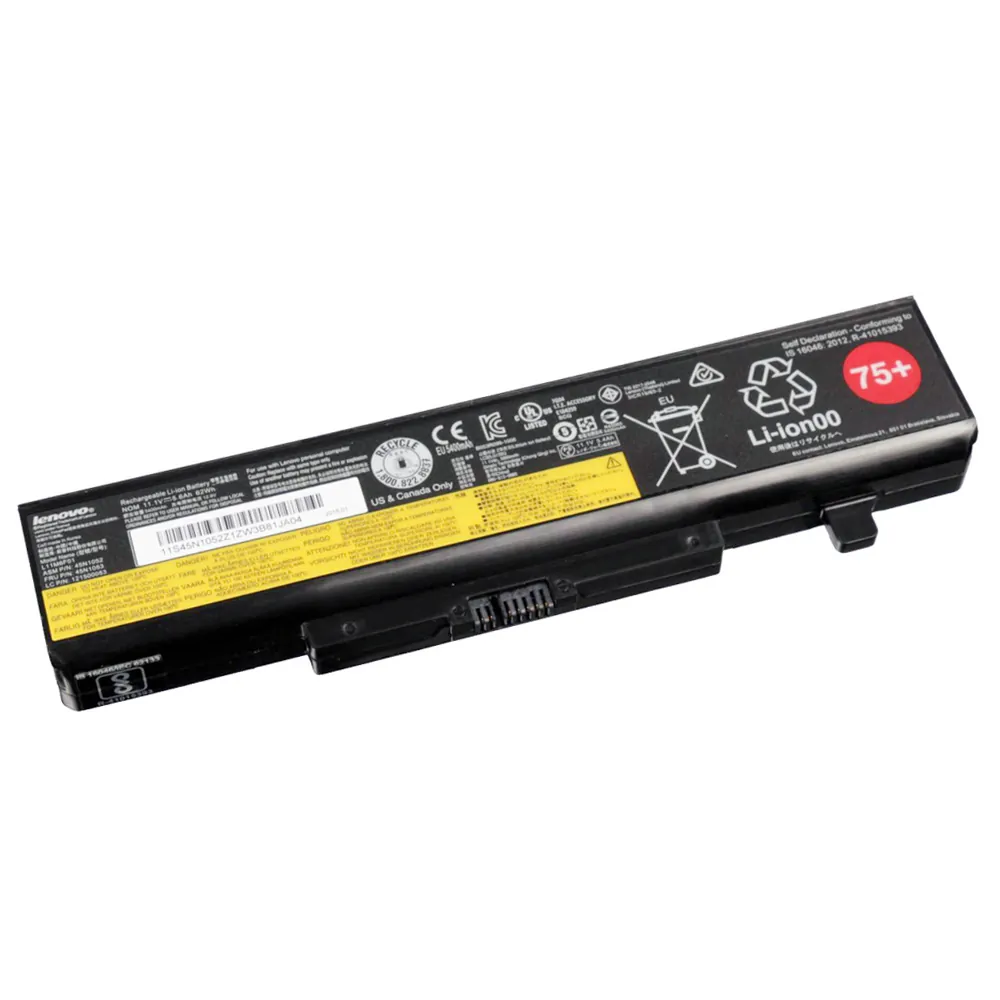
➡️ Bekijk hier de compatibele vervangingsaccu voor Lenovo L11M6Y01 (62Wh)
Inhoudsopgave
- Voor wie is dit artikel?
- Waarom je accu misschien aan vervanging toe is
- Troubleshooting checklist (eerst proberen!)
- Snelle compatibiliteitscheck vóór aankoop
- Specificaties van de Lenovo L11M6Y01 accu
- Compatibele onderdeelnummers
- Compatibele laptopmodellen
- Zo vind je het onderdeelnummer van je accu
- Installatie-overzicht
- Veelgestelde vragen (FAQ)
Voor wie is dit artikel?
Is je Lenovo laptop een stekkerzoeker geworden? Laadt hij niet meer goed op of valt hij steeds uit? Dan zit je hier goed. Deze gids helpt je om eerst te checken of je accu echt vervangen moet worden. En daarna kies je met zekerheid de juiste compatibele vervangingsaccu. Geen technisch jargon, wel praktische stappen. Laten we beginnen.
Waarom je accu misschien aan vervanging toe is
Accu’s slijten. Na 2-3 jaar merk je dat vaak. Hier zijn de veelvoorkomende problemen, gegroepeerd zodat je ze makkelijk herkent.
1. Opladen werkt niet of raar
- Symptoom: Je sluit de lader aan, maar het laadicoontje komt niet. Of hij blijft op 0%.
- Symptoom: De laptop laadt op, maar stopt plotseling bij bijvoorbeeld 80%.
- Symptoom: Opladen duurt extreem lang. Veel langer dan vroeger.
- Symptoom: Het laadicoon knippert of de melding “aangesloten, niet opladen” verschijnt.
- Snelle check: Probeer een andere, goed werkende lader. Reinig de stekkerpoort van je laptop voorzichtig met een tandenstoker (zonder metaal).
2. Loopt snel leeg / korte accuduur
- Symptoom: Waar je eerst uren kon werken, is de laptop nu binnen een uur leeg.
- Symptoom: Het accupercentage daalt ineens heel snel, bijvoorbeeld van 40% naar 10% in een paar minuten.
- Snelle check: Ga in Windows naar Instellingen > Systeem > Accu en kijk welk programma de meeste energie verbruikt. Sluit onnodige apps.
3. Laptop valt plots uit / percentage springt
- Symptoom: Je laptop gaat zonder waarschuwing uit, ook al staat er nog 20% of 30%.
- Symptoom: Het percentage springt. Bijvoorbeeld van 60% naar 5%, en na herstart weer naar 50%.
- Snelle check: Dit is een sterk teken van een versleten accu. Maak een Windows batterijrapport (zie volgende hoofdstuk).
4. Oververhitting of zwelling
- Symptoom: De onderkant van je laptop wordt abnormaal heet, vooral bij het accugedeelte.
- Symptoom: Je laptop staat niet meer stabiel op tafel. Het trackpad klikt anders of de behuizing lijkt op te bollen.
- WAARSCHUWING: Een opgezwollen accu is gevaarlijk. Gebruik de laptop niet meer, zet hem uit en zoek meteen een vervanging. Dit is een duidelijk teken dat de accu klaar is.
5. Slaapstand/hibernate issues & prestatieproblemen
- Symptoom: Je laptop wordt niet wakker uit de slaapstand of gaat vanzelf weer aan.
- Symptoom: De laptop loopt trager wanneer hij niet aan de lader zit (CPU-throttling).
- Snelle check: Update je stuurprogramma’s, vooral voor de chipset en het stroombeheer.
Troubleshooting checklist (eerst proberen vóór je bestelt)
Voordat je een nieuwe accu bestelt, doorloop je deze veilige checks. Misschien is het een softwareprobleem!
- Herstart je laptop. Simpel, maar vaak effectief.
- Doe een power reset: Zet de laptop uit, haal de lader eraf, haal de accu eruit (indien mogelijk), houd 60 seconden de aan/uit-knop ingedrukt. Plaats alles weer en start op.
- Update Windows en alle stuurprogramma’s, vooral die voor ‘Batterij’ of ‘ACPI’ in Apparaatbeheer.
- Check je lader: Zit hij goed in het stopcontact en in de laptop? Is het lampje aan? Test met een andere lader als je die hebt.
- Maak een Windows batterijrapport: Open Opdrachtprompt (als administrator) en typ:
powercfg /batteryreport. Het rapport wordt opgeslagen en laat de ontwerphoeveelheid versus de huidige capaciteit zien. Is de huidige capaciteit veel lager? Dan is je accu versleten. - Kalibreer de accu: Laad hem volledig op tot 100%, laat hem daarna (los van de lader) helemaal leeglopen tot de laptop uitvalt. Laad hem dan in één keer weer volledig op. Dit synchroniseert de softwaremeting.
- Controleer energiebeheer: Ga naar Configuratiescherm > Energiebeheer en kies een gebalanceerd plan. Zet ‘Hoge prestaties’ alleen aan bij gaming.
- Reinig de accucontacten: (Alleen als je de accu veilig kunt verwijderen). Haal de accu eruit en veeg de metalen contactpunten schoon met een droog wattenstaafje.
- Check de BIOS/UEFI: Start je laptop op in de BIOS (vaak F1 of F2 bij Lenovo). Kijk of de accu daar wordt herkend. Reset eventueel de BIOS-instellingen naar standaard.
- Monitor de temperatuur: Gebruik een tool zoals HWMonitor. Een extreem hete accu (boven 60°C) kan problemen veroorzaken.
- Voer een virusscan uit. Malware kan het systeem zwaar belasten.
- Probeer een schone Windows installatie (als laatste redmiddel). Back-up eerst je gegevens!
Helpt dit allemaal niet? Dan is het tijd voor een nieuwe accu.
Snelle compatibiliteitscheck (vóór aankoop)
Zorg dat je de juiste accu koopt. Check deze 5 dingen:
- Onderdeelnummer/Part Number: Dit is het belangrijkste. Zoek het nummer op je oude accu (bv. L11M6Y01, 0A36311). Een compatibele accu moet bij dit nummer passen.
- Voltage (V): Moet exact overeenkomen. Meestal 10.8V of 11.1V. Een andere voltage kan je laptop beschadigen.
- Capaciteit (Wh of mAh): Wh (Watt-uur) of mAh. Een hogere Wh mag vaak (langere looptijd), een lagere Wh kan, maar geeft dan minder uren. De vorm moet wel passen.
- Connector en vorm: De stekker moet precies passen en de accu moet fysiek in het batterijvak van je laptop passen.
- Laptopmodel/serie: Ken je eigen laptopmodel (bijv. Lenovo G580). Dit helpt bij het zoeken.
Belangrijkste specificaties voor de Lenovo L11M6Y01 accu
Dit zijn de specificaties voor de compatibele vervangingsaccu met onderdeelnummer L11M6Y01.
| Specificatie | Waarde |
|---|---|
| Onderdeelnummer | L11M6Y01 |
| Spanning (Voltage) | 11.1 V |
| Energie-inhoud | 62 Wh |
| Capaciteit | ~5600 mAh |
| Aantal cellen | 6 cellen |
| Connector type | Standaard Lenovo 3-pins |
| Kleur | Zwart |
Compatibele onderdeelnummers
De volgende onderdeelnummers zijn compatibel met de Lenovo L11M6Y01 accu. Dit betekent dat een vervangingsaccu voor deze nummers ook in jouw laptop past.
- Lenovo 0A36311
- Lenovo 0B58693
- Lenovo 0B58694
- Lenovo 0B58695
- Lenovo 0B58696
- Lenovo 0C52858
- Lenovo 121000675
- Lenovo 121500037
- Lenovo 121500038
- Lenovo 121500039
- Lenovo 121500040
- Lenovo 121500041
- Lenovo 121500042
- Lenovo 121500043
- Lenovo 121500047
- Lenovo 121500048
- Lenovo 121500049
- Lenovo 121500050
- Lenovo 121500051
- Lenovo 121500052
- Lenovo 121500053
- Lenovo 121500062
- Lenovo 121500063
- Lenovo 121500266
- Lenovo 35006452
- Lenovo 35007577
- Lenovo 35008042
- Lenovo 35009049
- Lenovo 35015754
- Lenovo 35015755
- Lenovo 45N1042
- Lenovo 45N1043
- Lenovo 45N1044
- Lenovo 45N1045
- Lenovo 45N1047
- Lenovo 45N1048
- Lenovo 45N1049
- Lenovo 45N1050
- Lenovo 45N1051
- Lenovo 45N1052
- Lenovo 45N1053
- Lenovo 45N1054
- Lenovo 45N1055
- Lenovo 45N1725
- Lenovo 75
- Lenovo 75+
- Lenovo 99000819
- Lenovo L08M6D22
- Lenovo L08M6D23
- Lenovo L08M6D24
- Lenovo L11L6F01
- Lenovo L11L6R01
- Lenovo L11L6Y01
- Lenovo L11M6Y01
- Lenovo L11N6R01
- Lenovo L11N6Y01
- Lenovo L11P6R01
- Lenovo L11S6F01
- Lenovo L11S6Y01
- Compatibele modelseries (gedeeltelijke lijst): )
- Lenovo B430 (6270)
- Lenovo B5400 (80B6)
- Lenovo B580
- Lenovo B590 (3761)
- Lenovo B590 (3761/6274)
- Lenovo B590 (6274)
- Lenovo B590
- Lenovo Essential G700
- Lenovo G400 (80A5)
- Lenovo G405 (80A9)
- Lenovo G410 (80A7)
- Lenovo G500 (20236)
- Lenovo G500
- Lenovo G500 (80A6)
- Lenovo G505
- Lenovo G505 (80AA)
- Lenovo G510
- Lenovo G510 (80A8)
- Lenovo G710
- Lenovo G710 (80AH)
- Lenovo IdeaPad G485
- Lenovo IdeaPad G580
- Lenovo IdeaPad G585
- Lenovo IdeaPad G700
- Lenovo IdeaPad N581
- Lenovo IdeaPad N585
- Lenovo IdeaPad N586
- Lenovo IdeaPad P580
- Lenovo IdeaPad P585
- Lenovo IdeaPad V480
- Lenovo IdeaPad Y485
- Lenovo IdeaPad Y485N
- Lenovo IdeaPad Y485P
- Lenovo IdeaPad Y580
- Lenovo IdeaPad Y580N
- Lenovo IdeaPad Z380
- Lenovo IdeaPad Z580
- Lenovo IdeaPad Z580 (2151)
- Lenovo IdeaPad Z585
- Lenovo ThinkPad Edge E130
- Lenovo ThinkPad Edge E330 (3354)
- Lenovo ThinkPad Edge E330
- Lenovo ThinkPad Edge E335 (3355)
- Lenovo ThinkPad Edge E430
- Lenovo ThinkPad Edge E430c
- Lenovo ThinkPad Edge E435
- Lenovo ThinkPad Edge E440
- Lenovo ThinkPad Edge E530
- Lenovo ThinkPad Edge E530 (3259)
- Lenovo ThinkPad Edge E530 (6272)
- Lenovo ThinkPad Edge E530c
- Lenovo ThinkPad Edge E530c (3366)
- Lenovo ThinkPad Edge E531
- Lenovo ThinkPad Edge E535
- Lenovo ThinkPad Edge E540
- Lenovo ThinkPad Edge E545 (20B2)
- Lenovo ThinkPad Edge L330 (3470) Series
- Let op: controleer de fysieke vormcompatibiliteit voordat u koopt
Compatibele laptopmodellen
Voor de volledigheid tonen we hier de lijst met modellen die compatibel zijn met deze accu. Controleer altijd dubbel met je eigen modelnummer.
- (Geen gegevens gevonden)
Zo vind je snel het onderdeelnummer van je huidige accu
Je moet weten wat je vervangt. Hier zijn 6 manieren om het onderdeelnummer van je Lenovo accu te vinden:
- Op het fysieke label: Haal de accu voorzichtig uit je laptop (als dat kan). Het part number staat op een sticker, vaak aangeduid als “P/N”, “PART NO.”, of “Model”.
- In Windows Batterijrapport: Voer
powercfg /batteryreportuit in Opdrachtprompt (admin). Open het HTML-bestand en zoek naar “Battery Information” > “Manufacturer Name” en “Serial Number”. Het part number staat er vaak bij. - Via Lenovo Vantage of Energy Management software: Open de Lenovo-software die op je laptop staat. Ga naar ‘Hardwareinstellingen’ of ‘Accuinformatie’.
- In de BIOS/UEFI: Start je laptop op in de BIOS (F1 of F2). Zoek naar een tabblad zoals ‘Power’ of ‘Main’. Het batterijmodel wordt soms daar vermeld.
- Op de originele verpakking of bon: Heb je de doos of aankoopfactuur nog? Het onderdeelnummer kan daarop staan.
- Via je laptopmodel: Zoek online naar “batterij part number voor [jouw exacte laptopmodel]”. Gebruik de modellijst hierboven als richtlijn.
Installatie-overzicht (veilig, op hoofdlijnen)
Een accu vervangen is meestal simpel. Volg altijd deze algemene stappen voor veiligheid:
- Voorbereiding: Zet de laptop volledig uit. Haal de stroomlader eruit. Werk op een schone, droge, statische-vrije ondergrond.
- Oude accu verwijderen: Draai je laptop om. Zoek de accuvrijgrendeling. Dit is vaak een schuifknop of twee vergrendelingen aan de zijkant. Schuif ze in de ontgrendel-stand. De accu zou nu iets omhoog moeten komen, zodat je hem eruit kunt tillen. Trek nooit aan de kabels!
- Contacten controleren: Kijk even in het lege batterijvak. Zijn de contactpunten schoon en recht? Zo niet, veeg ze voorzichtig schoon.
- Nieuwe accu plaatsen: Plaats de nieuwe compatibele vervangingsaccu voorzichtig in het vak. Duw hem gelijkmatig naar beneden tot je een klik hoort of voelt. Zorg dat hij goed vastligt.
- Eerste opstart: Sluit eerst de lader aan. Start dan je laptop op. Windows zal de nieuwe accu herkennen. Laad hem de eerste keer volledig op tot 100% voor een goede kalibratie.
- Controle: Ga naar ‘Apparaatbeheer’ > ‘Batterijen’ en controleer of ‘Microsoft AC-adapter’ en ‘Microsoft ACPI-compatibele batterij’ zonder foutmeldingen staan.
Belangrijk: Raadpleeg voor het exacte proces de handleiding van jouw specifieke laptopmodel. Voor sommige modellen moet je de onderkant openmaken.
Veelgestelde vragen (FAQ)
1. Is de accu-Lenovo-L11M6Y01-62Wh een originele Lenovo accu?
Nee, het is een hoogwaardige compatibele vervangingsaccu. Hij is ontworpen om exact te voldoen aan de specificaties en vormfactor van het originele onderdeelnummer L11M6Y01.
2. Past de accu-Lenovo-L11M6Y01-62Wh in mijn Lenovo G580?
Ja, de Lenovo IdeaPad G580 staat in de compatibele modellenlijst. Controleer voor de zekerheid altijd het onderdeelnummer op je oude accu (bijv. L11M6Y01, 0A36311, of 45N1047).
3. Wat is het verschil tussen de accu-Lenovo-L11M6Y01-62Wh en een accu met onderdeelnummer Lenovo 0A36311?
Geen functioneel verschil. Het zijn verschillende onderdeelnummers voor dezelfde fysieke accu met dezelfde specificaties (62Wh, 11.1V). Ze zijn onderling uitwisselbaar voor dezelfde laptops.
4. Hoe lang gaat de accu-Lenovo-L11M6Y01-62Wh mee op een lading?
Dat hangt af van je laptopgebruik, instellingen en leeftijd van de hardware. Met een nieuwe accu van 62Wh kun je bij normaal kantoorwerk (webbrowsen, tekstverwerken) verwachten dat je laptop enkele uren meegaat, vergelijkbaar met de oorspronkelijke accucapaciteit.
5. Moet ik iets speciaals doen na het installeren van de accu-Lenovo-L11M6Y01-62Wh?
Ja, kalibreer de accu voor de beste prestaties: laad hem volledig op tot 100% (met de laptop aan of uit), laat hem daarna in één keer helemaal leeglopen tot de laptop uitvalt. Laad hem vervolgens weer in één keer volledig op tot 100%. Dit synchroniseert de softwaremeting.
6. Werkt de accu-Lenovo-L11M6Y01-62Wh ook met een Lenovo laptop die eerst een accu met nummer Lenovo 0B58693 had?
Ja, absoluut. Lenovo 0B58693 is een compatibel onderdeelnummer. Als dat nummer in je oude accu stond, is de L11M6Y01 een directe vervanging.
7. Geeft Windows een waarschuwing bij het gebruik van de accu-Lenovo-L11M6Y01-62Wh?
Normaal gesproken niet. Windows herkent de accu als een “ACPI-compatibele batterij”. Soms kan er een melding “onbekende batterij” verschijnen na installatie. Dit verdwijnt meestal na een herstart of een Windows update. Het heeft geen invloed op de werking.
8. Is de accu-Lenovo-L11M6Y01-62Wh ook compatibel met het model Lenovo B590?
Ja, de Lenovo B590 staat in de compatibele modellenlijst. Controleer welk specifiek onderdeelnummer (P/N) op je huidige B590 accu staat om zeker te zijn.
9. Kan ik de accu-Lenovo-L11M6Y01-62Wh zelf installeren, of moet ik naar een technicus?
Bij de meeste Lenovo laptops uit de compatibele lijst is de accu eenvoudig te verwisselen via een klepje of schuif aan de onderkant. Als je laptop een volledig gesloten onderkant heeft, is voorzichtige demonage nodig. Twijfel je? Raadpleeg dan een handleiding of een professional.
10. Wat moet ik doen als mijn laptop de nieuwe accu-Lenovo-L11M6Y01-62Wh niet herkent?
Doe de volgende stappen: 1) Zorg dat de accu goed is ingeklikt. 2) Doe een power reset (lader en accu eruit, powerknop 60 sec ingedrukt). 3) Update het BIOS/UEFI van je laptop naar de laatste versie via de Lenovo website. 4) Controleer in Apparaatbeheer of je de batterij-stuurprogramma’s kunt verwijderen en dan opnieuw kunt laten detecteren.
11. Past deze accu ook in een Lenovo IdeaPad Z580?
Ja, de Lenovo IdeaPad Z580 staat in de lijst met compatibele modellen. De accu met onderdeelnummer L11M6Y01 is een geschikte vervanging.
12. Heeft de accu-Lenovo-L11M6Y01-62Wh een CE-veiligheidsmarkering?
Ja, hoogwaardige compatibele vervangingsaccu’s worden geproduceerd volgens de relevante veiligheidsnormen en dragen de CE-markering. Dit staat vermeld op de accu zelf of de verpakking.