Samsung Laptop Accu Vervangen? Zo Kies Je de Juiste Compatibele Batterij
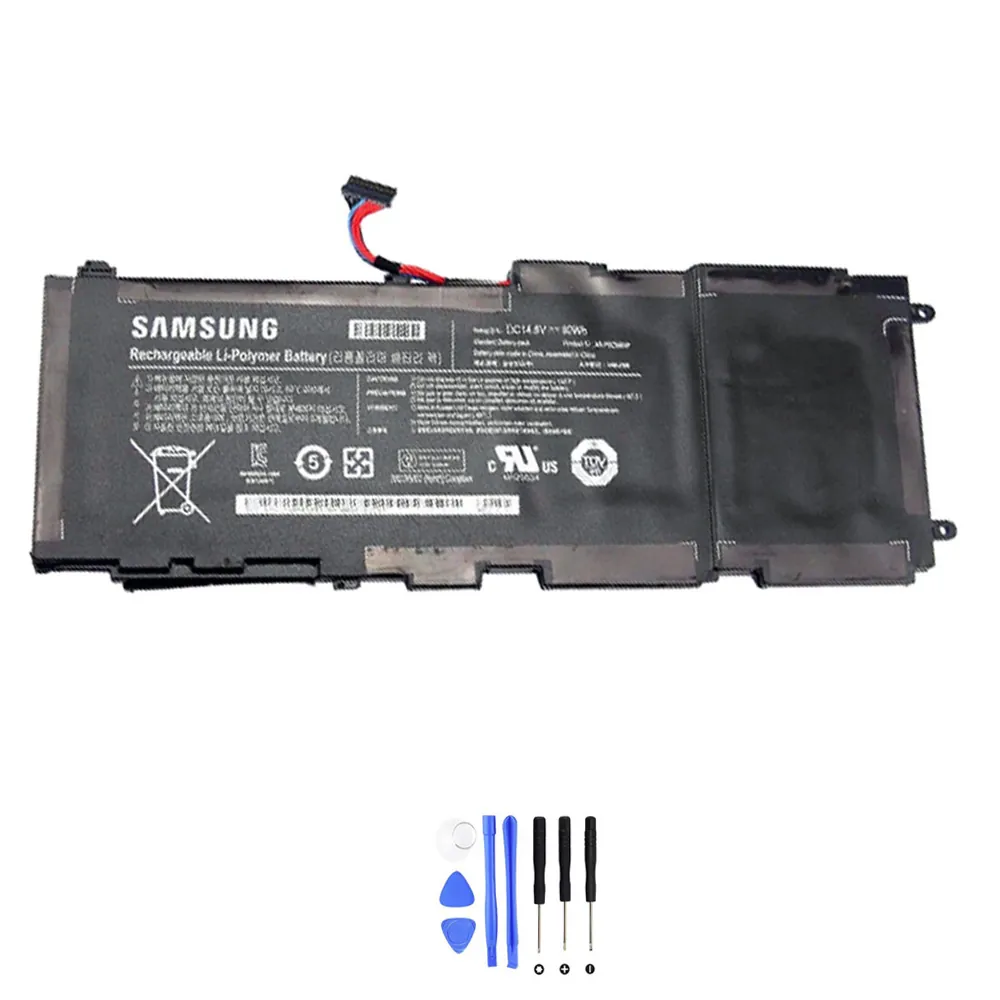
Bekijk hier de compatibele Samsung AA-PBZN8NP vervangingsaccu →
Inhoudsopgave
- Voor wie is dit artikel?
- Waarom je accu misschien aan vervanging toe is
- Troubleshooting checklist (eerst dit proberen!)
- Snelle compatibiliteitscheck vóór aankoop
- Specificaties van de accu-Samsung-AA-PBZN8NP-80Wh
- Compatibele onderdeelnummers
- Compatibele laptopmodellen
- Zo vind je het onderdeelnummer van je huidige accu
- Installatie-overzicht
- Veelgestelde vragen (FAQ)
Voor wie is dit artikel?
Is je Samsung laptop steeds aan de lader gekluisterd? Of valt hij plots uit? Dan ben je hier aan het juiste adres. We helpen je eerst om te checken of je accu écht stuk is. Daarna leggen we stap voor stap uit hoe je een veilige en compatibele vervangingsaccu kiest. Zo kun je snel weer onbezorgd werken.
Waarom je accu misschien aan vervanging toe is
Accu’s slijten. Dat is normaal. Maar hoe herken je het? Hier zijn veelvoorkomende problemen, gegroepeerd.
1. Opladen werkt niet goed
Symptomen: Je plugt de lader in, maar er gebeurt niets. De laptop laadt niet op. Of hij stopt bij 80%. Het opladen duurt opeens veel langer. Het laadicoontje knippert of verdwijnt.
Snelle checks: Controleer eerst je adapter en stopcontact. Is de stekker goed aangesloten? Probeer een andere lader als dat kan. Soms is het de lader, niet de accu.
2. Loopt snel leeg / korte accuduur
Symptomen: Waar je eerst uren kon werken, is de accu nu in een uur leeg. Het percentage zakt snel, ook bij licht gebruik. Je moet constant zoeken naar een stopcontact.
Snelle checks: Ga naar je energie-instellingen. Staat de prestatiemodus op ‘Beste prestaties’? Sluit onnodige programma’s. Een oude accu houdt simpelweg minder lading vast.
3. Laptop valt plots uit / percentage springt
Symptomen: Je laptop gaat uit bij 30% of 20%. Alsof de stekker eruit getrokken wordt. Het accupercentage springt, bijvoorbeeld van 50% naar 10% in een minuut. Hij start niet zonder lader.
Snelle checks: Dit is een sterk signaal van een defecte accu. De cellen kunnen de spanning niet meer stabiel houden. Een power reset (batterij en adapter verwijderen, 30 sec op aan/uit knop drukken) kan tijdelijk helpen.
4. Oververhitting of zwelling
Symptomen:
Symptomen: Je laptop wordt erg heet, vooral onderaan. Je ziet of voelt dat de behuizing bol staat. De laptop staat niet meer stabiel op tafel. Je krijgt een waarschuwing over de batterij. Belangrijk: Stop direct met gebruiken! Een opgezwollen accu is een veiligheidsrisico. Zet de laptop uit, verwijder de accu voorzichtig en recycle hem. Dit is een duidelijk teken dat vervanging nodig is. Symptomen: Je laptop gaat niet goed in slaapstand. Hij loopt leeg terwijl hij dicht is. Of hij wordt traag en haperend als hij niet aan de lader zit (dit heet vaak ’throttling’). Snelle checks: Update je stuurprogramma’s en BIOS. Een zwakke accu levert soms niet genoeg spanning voor piekprestaties, waardoor je laptop zichzelf vertraagt. Bestel niet meteen een nieuwe accu. Doe deze veilige checks eerst. Misschien is er een simpele software-oplossing. Zorg dat de nieuwe accu perfect past. Check deze 4 dingen op je oude accu: Veiligheid eerst! Zet je laptop uit en verwijder de adapter. Werk op een schone, statisch-vrije ondergrond. Tip: Raadpleeg de handleiding van je laptop voor model-specifieke instructies. Ja, onze compatibele vervangingsaccu’s zijn gloednieuw. Ze zijn niet gereviseerd of gebruikt. Ja, de accu-Samsung-AA-PBZN8NP-80Wh is compatibel met de Samsung NP700Z5A-serie, mits je originele accu het onderdeelnummer AA-PBZN8NP of BA43-00318A had. De levensduur hangt af van gebruik. Gemiddeld gaat een Li-ion accu 2-4 jaar mee bij normaal gebruik (ongeveer 300-500 laadcycli). Vermijd extreme hitte of kou voor een langere levensduur. Nee, dat is niet nodig voor moderne Li-ion accu’s. Laad hem wel de eerste keer volledig op tot 100%. Daarna kun je hem normaal gebruiken en opladen wanneer je wilt. 6. Is de accu-Samsung-AA-PBZN8NP-80Wh veilig?
Ja, onze compatibele vervangingsaccu’s voldoen aan de relevante veiligheidsnormen (zoals CE). Ze bevatten hoogwaardige Li-ion cellen met ingebouwde beveiligingscircuits tegen oververhitting, overladen en kortsluiting. De capaciteit van 80 Watt-uur (Wh) is de ontwerpcapaciteit voor dit specifieke model. Het bepaalt hoe lang je laptop op een lading kan werken. Een compatibele accu moet dezelfde of een hogere Wh-waarde hebben voor een vergelijkbare of betere gebruiksduur. Ja, dat is het doel. Een nieuwe compatibele vervangingsaccu met dezelfde specificaties (80Wh, 14.8V) zou een vergelijkbare accuduur moeten bieden als je originele accu in nieuwe staat. De prestaties kunnen zelfs beter zijn als je oude accu al langzaam was versleten. Ja, de accu-Samsung-AA-PBZN8NP-80Wh is compatibel met de Samsung NP770Z7E, volgens onze compatibiliteitslijst. Controleer altijd het onderdeelnummer op je oude accu voor de zekerheid. Geen paniek. Dit komt soms voor. Probeer dit: Voor een lange levensduur: Je weet nu hoe je accuproblemen herkent en checkt. En je weet precies waar je op moet letten voor een veilige, compatibele vervanging. Kies voor kwaliteit en de juiste specificaties, zodat je weer urenlang productief kunt zijn – waar je ook bent. ➔ Bekijk en bestel hier de compatibele Samsung AA-PBZN8NP vervangingsaccu5. Slaapstand problemen en prestatieverlies
Troubleshooting checklist (eerst dit proberen!)
powercfg /batteryreport. Open het gegenereerde HTML-bestand. Kijk naar ‘Design Capacity’ vs. ‘Full Charge Capacity’. Is de huidige capaciteit veel lager? Dan is de accu versleten.Snelle compatibiliteitscheck (vóór aankoop)
Belangrijkste specificaties voor accu-Samsung-AA-PBZN8NP-80Wh
Specificatie
Waarde
Type
Li-ion vervangingsaccu
Voltage
14.8 V
Capaciteit (Wh)
80 Wh
Capaciteit (mAh)
5400 mAh
Cellen
6 cellen
Compatibel onderdeelnummer
Samsung AA-PBZN8NP, BA43-00318A
Compatibele onderdeelnummers
Compatibele laptopmodellen
Zo vind je snel het onderdeelnummer van je huidige accu
powercfg /batteryreport uit. Kijk bij ‘Batterijgegevens’ naar ‘Gefabriceerd door’ of ‘Serienummer’.Installatie-overzicht
Veelgestelde vragen (FAQ)
1. Is de accu-Samsung-AA-PBZN8NP-80Wh nieuw?
2. Past de accu-Samsung-AA-PBZN8NP-80Wh in mijn Samsung NP700Z5A?
3. Hoe lang gaat de accu-Samsung-AA-PBZN8NP-80Wh mee?
4. Moet ik de accu-Samsung-AA-PBZN8NP-80Wh eerst 8 uur opladen?
5. Wordt de accu-Samsung-AA-PBZN8NP-80Wh herkend door mijn Samsung 700Z5B?
7. Waarom is de capaciteit van de accu-Samsung-AA-PBZN8NP-80Wh 80Wh?
8. Levert de accu-Samsung-AA-PBZN8NP-80Wh dezelfde prestaties als mijn oude accu toen die nieuw was?
9. Past deze accu ook op de Samsung NP770Z7E?
10. Mijn laptop geeft een “batterij niet herkend” waarschuwing na installatie van de accu-Samsung-AA-PBZN8NP-80Wh. Wat nu?
11. Hoe onderhoud ik de accu-Samsung-AA-PBZN8NP-80Wh het beste?
Klaar om je laptop zijn vrijheid terug te geven?